TikTok LIVE Studio para Windows: Configuração e Requisitos
TikTok LIVE Studio é um aplicativo desktop gratuito que permite que usuários Windows transmitam diretamente para o TikTok sem software adicional como OBS. O app cuida da codificação, gerenciamento de cenas e integração de câmera virtual, tornando mais simples que uma configuração RTMP para criadores iniciantes. Você precisa de um PC Windows compatível, conexão de internet estável e uma conta TikTok com elegibilidade para transmissão.
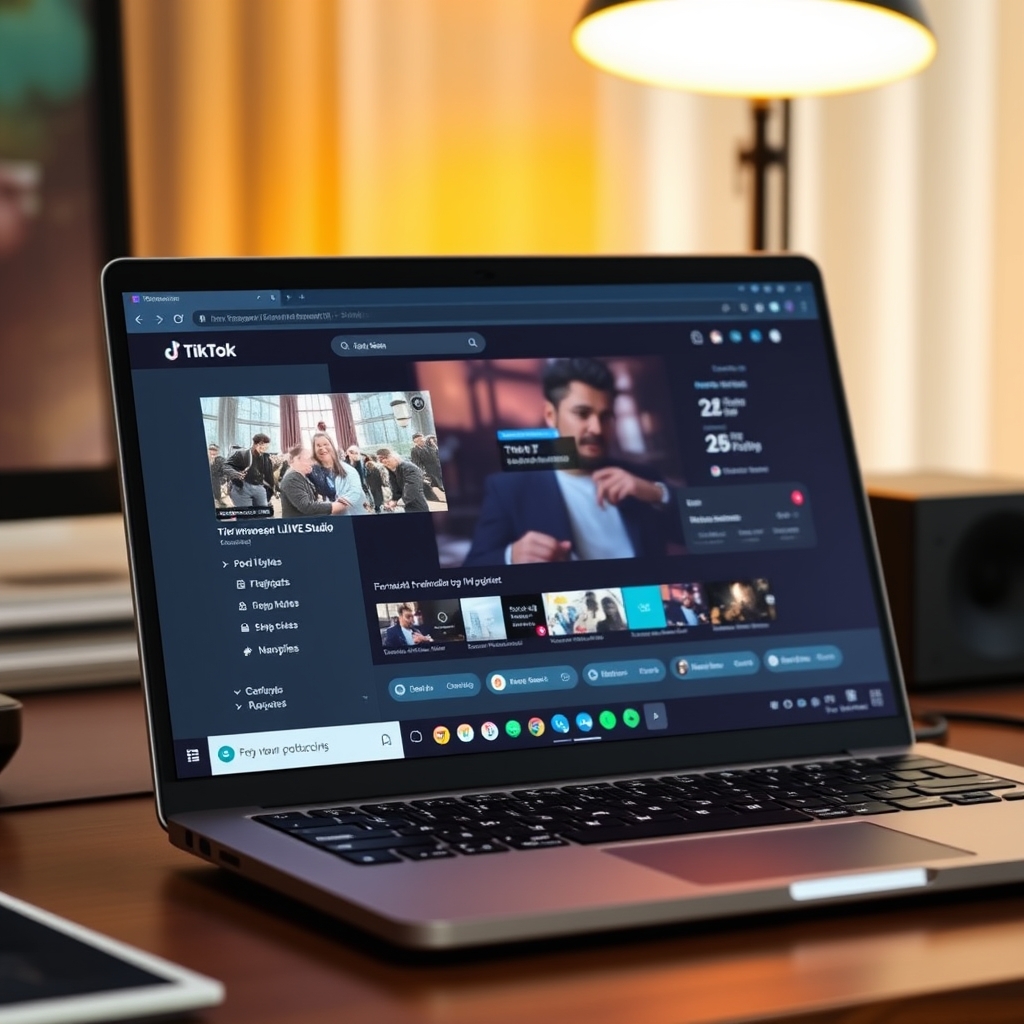
TikTok LIVE Studio é a ferramenta oficial de transmissão para criadores Windows que querem fazer lives sem lidar com softwares de terceiros. Ele conecta seu PC diretamente ao TikTok, cuida da codificação técnica e oferece controles integrados para cenas, áudio e bitrate sem precisar conhecer configuração de RTMP ou stream keys.
É possível fazer live pelo TikTok Studio?
Sim, você pode fazer live pelo TikTok LIVE Studio, que é o aplicativo dedicado do TikTok para transmitir diretamente do seu PC com Windows. É importante diferenciar isso do TikTok Creator Studio, que é uma ferramenta web de análise e gerenciamento de conteúdo. O TikTok LIVE Studio é o software de streaming de verdade que permite iniciar uma transmissão ao vivo no TikTok sem precisar de aplicativos terceirizados adicionais.
O app concentra tudo o que você precisa para fazer stream em uma única interface. Depois de abrir o TikTok LIVE Studio e atender aos requisitos de elegibilidade da sua conta, você pode começar a transmitir vídeo, áudio e outros conteúdos diretamente para sua audiência. O software gerencia a conexão de transmissão, então você não precisa configurar manualmente uma chave de stream RTMP ou usar software de codificação externo, a menos que prefira.
O TikTok LIVE Studio suporta múltiplos tipos de fonte, o que significa que você pode transmitir a entrada da sua webcam, captura de tela, gameplay ou saída de uma câmera virtual. Essa flexibilidade torna simples fazer live com diferentes tipos de conteúdo na mesma sessão sem trocar de aplicativo ou reconfigurar sua setup de stream.
Antes que a opção de transmissão fique disponível no app, sua conta do TikTok precisa atender a certos requisitos de elegibilidade. Esses requisitos incluem uma idade mínima de conta e uma contagem mínima de seguidores, embora os limites exatos variem por região e possam mudar. Depois que sua conta se qualificar, o botão de livestream e todos os controles de transmissão estarão ativos e prontos para usar.
Se você quiser transmitir games ou conteúdo interativo, pode usar o TikTok LIVE Studio junto com software de jogos ou uma ferramenta de câmera virtual. Por exemplo, você pode rodar um game em uma janela e direcionar sua saída por uma câmera virtual, depois selecionar essa câmera como sua fonte no TikTok LIVE Studio. Essa abordagem mantém tudo simples do seu lado enquanto entrega conteúdo envolvente para os espectadores. Você pode saber mais sobre como configurar streams interativos no guia sobre como fazer live de games no TikTok.
Quais são os requisitos de sistema do Windows para o TikTok LIVE Studio?
Para executar o TikTok LIVE Studio com fluidez no Windows, você precisa de uma máquina razoavelmente moderna. O aplicativo em si não é exigente em recursos, mas fazer streaming na resolução nativa do TikTok de 1080x1920 com jogos, sobreposições ou múltiplas cenas significa que sua CPU e RAM trabalham bastante. Antes de baixar, verifique se seu hardware atende ou supera essas especificações.
Sistema Operacional Windows 10 é o mínimo, mas Windows 11 é recomendado para melhor estabilidade e suporte de drivers. Se você ainda está no Windows 10, certifique-se de que tem a atualização mais recente do Windows instalada, pois o TikTok LIVE Studio depende de certos recursos da plataforma que melhoram com cada correção do sistema.
Processador Um Intel Core i5 ou AMD Ryzen 5 equivalente consegue fazer streams, mas um i7 ou Ryzen 7 é preferível se você planeja fazer codificação em alta taxa de bits ou executar elementos interativos durante a transmissão. O processador realiza a codificação de vídeo, então uma CPU mais potente significa menos travamentos e mais espaço se sua cena ficar complexa.
Memória RAM Oito gigabytes é o mínimo. Se você pretende executar jogos ao lado da sua transmissão, usar sobreposições ou alternar entre múltiplas cenas, aumente para 16 GB. Muitos streamers descobrem que precisam de mais RAM no momento em que adicionam um segundo aplicativo ou um navegador web ao fluxo durante a transmissão.
Conexão de Internet A velocidade de upload importa mais que o download. Procure por uma conexão estável de pelo menos 5 Mbps de upload. Velocidades de upload mais altas—10 Mbps ou mais—oferecem espaço para fazer stream em taxa de bits mais alta sem risco de perda de quadros. Uma conexão Ethernet com fio é sempre mais estável que Wi-Fi, especialmente durante horários de pico.
Espaço em Disco O aplicativo leva aproximadamente 500 MB para instalar. O TikTok LIVE Studio faz stream diretamente para os servidores do TikTok em vez de gravar localmente, então você não precisa de um grande espaço de armazenamento reservado para arquivos de vídeo ou cache. No entanto, deixar pelo menos 1–2 GB livres no seu disco ajuda o sistema a funcionar sem problemas.
Para uma análise mais profunda do que o TikTok LIVE Studio requer para funcionar e como confirmar sua elegibilidade para usá-lo, veja TikTok LIVE Studio: Como acessar, requisitos e configuração. Se você está fazendo streaming de jogos, confira Como Fazer Live de Games no TikTok: Configuração e Melhores Práticas para orientações sobre como equilibrar o desempenho do jogo com a qualidade da transmissão.
Como baixar e instalar o TikTok LIVE Studio no Windows?
Para iniciar o TikTok LIVE Studio no Windows, é necessário encontrar o instalador oficial. Pesquise por 'TikTok LIVE Studio download' ou visite o site oficial do TikTok LIVE Studio para localizar a versão para Windows. O TikTok atualiza regularmente o aplicativo, então baixar diretamente da fonte oficial garante que você obtenha a versão mais recente e estável, evitando versões falsificadas ou desatualizadas que possam causar problemas de transmissão.
Uma vez que você tenha encontrado o link de download, clique nele para obter o arquivo .exe. Execute o instalador e siga as instruções na tela. Durante a configuração, você será solicitado a selecionar um local de instalação no seu computador - a pasta padrão geralmente funciona bem, embora você possa escolher um drive diferente se o espaço de armazenamento for limitado. Deixe o instalador concluir sem interrupção para evitar arquivos corrompidos ou dependências ausentes.
Após a instalação ser concluída, inicie o TikTok LIVE Studio a partir do menu Iniciar ou do atalho da área de trabalho. O aplicativo solicitará que você faça login com suas credenciais de conta do TikTok. Conceda todas as permissões necessárias quando solicitado; o aplicativo precisa acessar seus dados de conta e verificar se sua conta atende aos requisitos de elegibilidade de transmissão do TikTok. Esta etapa conecta sua conta à infraestrutura de transmissão e confirma seu status de criador.
Uma vez logado, o painel principal aparecerá. Procure pelo botão LIVE e controles de transmissão. Se o botão LIVE estiver desabilitado ou cinza, sua conta ainda não atende aos critérios de elegibilidade do TikTok - isso geralmente significa que você precisa de mais seguidores ou precisa aguardar a verificação da conta. Verifique as configurações da sua conta ou consulte TikTok LIVE Studio: Acesso, Requisitos e Configuração para os requisitos específicos e como resolver bloqueios de elegibilidade comuns.
Antes de tentar sua primeira transmissão, verifique se o aplicativo pode acessar sua webcam e microfone testando-os nas configurações do aplicativo. Isso evita falhas de áudio ou vídeo durante uma transmissão ao vivo. Agora você está pronto para configurar sua cena, adicionar fontes como janelas de jogo ou câmeras virtuais e começar a transmitir.
Por que o áudio não está funcionando no TikTok LIVE Studio?
Problemas de áudio no TikTok LIVE Studio geralmente vêm de um destes três lugares: o app não tem o microfone correto selecionado, o Windows bloqueou ou silenciou o dispositivo, ou outro aplicativo está usando acesso exclusivo ao seu microfone. Resolver esses problemas em ordem economiza tempo e te coloca transmitindo mais rápido.
Comece dentro do LIVE Studio. Abra as configurações de áudio e confirme que seu microfone está listado e selecionado como dispositivo de entrada ativo. Se ver um ícone de silenciar próximo a ele, clique para ativar. Alguns usuários adicionam um microfone ao LIVE Studio mas esquecem de mudar da entrada padrão do sistema, então o app continua tentando usar um microfone que não está plugado ou não é aquele no qual você está falando.
Depois, verifique o Windows em si. Vá para Configurações > Sistema > Som e desça até a seção Gravação. Procure seu microfone na lista de dispositivos de gravação. Se mostrar um X vermelho ou aparecer esmaecido, o Windows o desabilitou. Clique com botão direito e selecione Habilitar se essa opção aparecer. Também verifique se não há conflitos de dispositivo; às vezes o Windows lista o mesmo microfone duas vezes, o que pode confundir o LIVE Studio sobre qual usar.
Antes de reiniciar o LIVE Studio, teste seu microfone em outro aplicativo. Abra Discord, Zoom, ou qualquer outro app que use entrada de áudio e faça um teste rápido de chamada ou gravação de voz. Se o microfone funcionar bem lá, você sabe que o hardware não está quebrado e o problema é específico de como o LIVE Studio está configurado ou se comunicando com o Windows. Se o microfone falhar em outros apps também, seu hardware pode precisar de substituição ou reparo.
Por fim, feche qualquer outro software que possa estar ocupando acesso exclusivo ao seu microfone. Discord, Zoom, OBS e alguns softwares de áudio profissional podem bloquear um dispositivo de entrada para que nenhum outro app o use. Feche esses programas completamente—não apenas minimize—e reinicie o TikTok LIVE Studio. Se ainda não tiver áudio, atualize seu driver de áudio indo para Gerenciador de Dispositivos > Som, vídeo e controle de jogos, clicando com botão direito em seu microfone, selecionando Atualizar driver e escolhendo buscar automaticamente. Depois que a atualização for instalada, reinicie o computador e abra o LIVE Studio novamente.
Qual é o tipo de laptop ou PC mais adequado para transmitir TikTok LIVE com jogos?
A transmissão de jogos no TikTok LIVE Studio requer uma máquina que possa lidar com duas tarefas exigentes ao mesmo tempo: executar o jogo de forma suave e codificar a transmissão em tempo real. Um processador fraco pode causar perda de frames, travamento ou falha. Memória RAM insuficiente força o sistema a trocar memória para o disco, causando atrasos. Sem armazenamento adequado ou uma conexão rápida, a transmissão se torna inassistível.
Comece com o processador. Um processador com pelo menos 6 núcleos lida com a captura de jogos e codificação sem perder frames. Um Intel i7-10700K, AMD Ryzen 5 5600X ou equivalente mais recente oferece folga suficiente. Chips de quatro núcleos mais antigos podem criar gargalos; processadores de oito ou doze núcleos mais recentes oferecem margem de segurança adicional, especialmente se você planeja adicionar sobreposições, alertas ou executar software de monitoramento de chat ao lado do jogo.
A memória RAM é igualmente crítica. Dezesseis gigabytes permitem que o jogo e o TikTok LIVE Studio coexistam sem pressão de memória. A maioria dos jogos modernos consome 8–12 GB sozinhos, deixando pouco espaço para o sistema operacional e o software de transmissão. Se você frequentemente alterna entre aplicativos ou usa um segundo monitor, 32 GB remove essa preocupação completamente.
Um cartão gráfico dedicado acelera a codificação se você habilitar a aceleração de hardware no aplicativo, reduzindo significativamente a carga do processador. Um NVIDIA RTX 2070 ou melhor, ou AMD RX 5700 XT, é recomendado. Sem um, o processador carrega a carga completa de codificação e pode ter dificuldades em taxas de bits mais altas.
A velocidade de armazenamento é mais importante do que o tamanho. Um SSD com pelo menos 256 GB livres mantém o Windows e o jogo responsivos; unidades mecânicas introduzem travamento e perda de frames durante a reprodução. Finalmente, certifique-se de que a conexão de internet suporte velocidade de upload de 10 Mbps ou mais. Seu provedor de serviços de internet pode anunciar velocidades de download rápidas, mas limitar uploads; verifique sua capacidade de upload real antes de ir ao vivo. Quando você estiver pronto para transmitir, ferramentas como TikGami transformam comentários e presentes dos espectadores em jogos interativos, tornando a transmissão mais atraente sem adicionar estresse ao sistema.
Transforme os presentes num jogo na tela
O TikGami transforma comentários, likes e presentes em jogos controlados pelos viewers ao vivo. Grátis para macOS e Windows.
Baixar o TikGami grátisRespostas rápidas
TikTok LIVE Studio é gratuito para baixar e usar?
Sim, TikTok LIVE Studio é um download gratuito e totalmente gratuito para usar. Não há taxas de assinatura ou cobranças ocultas. Você só precisa de uma conta TikTok que atenda aos requisitos de elegibilidade de transmissão da plataforma, que variam conforme a região e a idade da conta.
Preciso ter um número mínimo de seguidores para usar o TikTok LIVE Studio?
Os requisitos de elegibilidade do TikTok para transmitir ao vivo variam conforme a região e mudam com o tempo, mas geralmente você precisa atender a uma idade mínima de conta e um limite de seguidores. Verifique suas configurações de conta ou o app LIVE Studio para ver se sua conta está elegível no momento; se não estiver, o botão LIVE ficará desabilitado.
Posso usar TikTok LIVE Studio em um Mac?
TikTok LIVE Studio é atualmente projetado apenas para Windows. Usuários de Mac podem transmitir para o TikTok usando uma configuração RTMP com software como OBS Studio e uma stream key, mas o LIVE Studio em si não está disponível para macOS no momento.
Qual é a diferença entre TikTok LIVE Studio e usar OBS com uma stream key RTMP?
LIVE Studio é o app oficial do TikTok que cuida da codificação e configuração automaticamente, sem exigir stream key ou conhecimento de software de terceiros. OBS com uma chave RTMP oferece mais controle avançado sobre cenas, fontes e filtros, mas exige que você gerencie essas configurações você mesmo e mantenha a stream key segura.
Posso transmitir games diretamente pelo TikTok LIVE Studio?
Sim, você pode capturar uma janela de game ou usar uma câmera virtual para transmitir games através do LIVE Studio. Alguns games funcionam diretamente com captura de janela; outros exigem software de câmera virtual como a câmera virtual do OBS para que a saída do game apareça como uma fonte de câmera no LIVE Studio.