TikTok LIVE Studio para Windows: Configuración y Requisitos
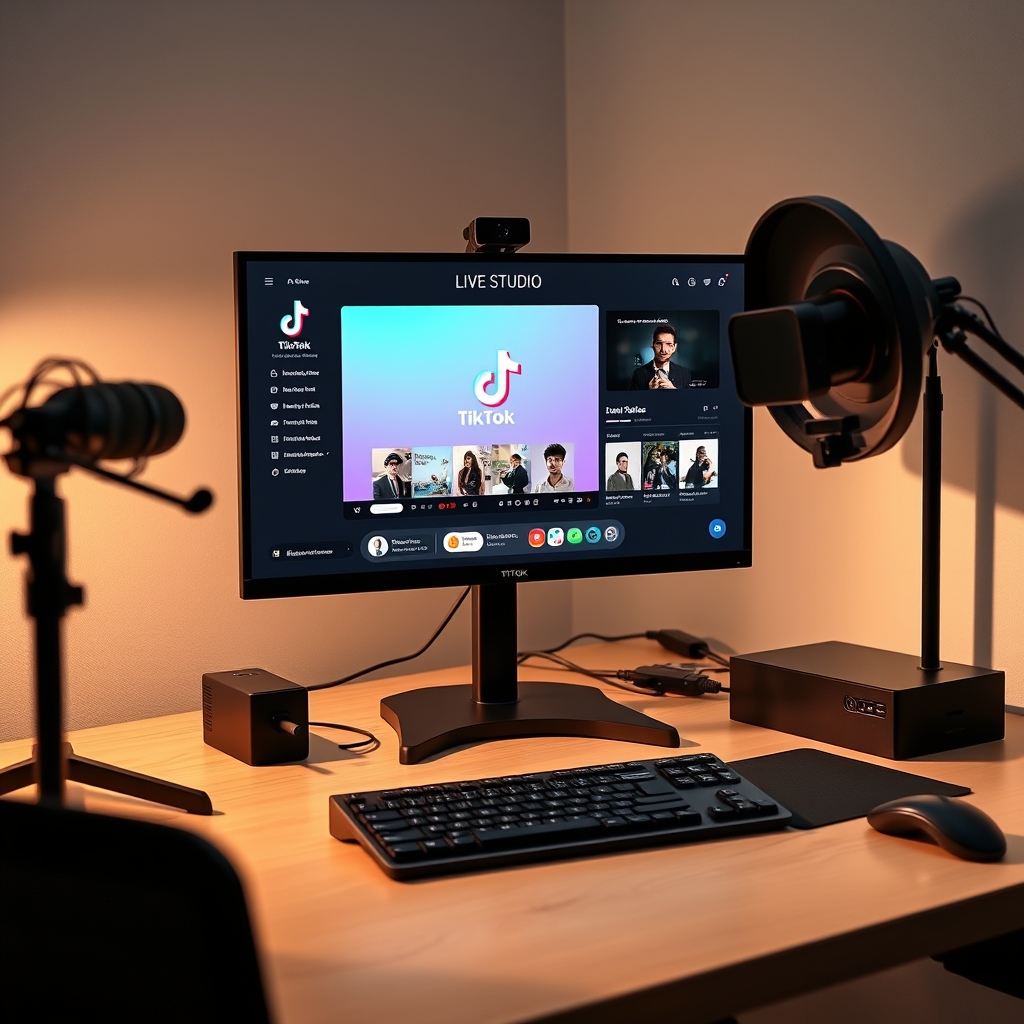
TikTok LIVE Studio es una aplicación de escritorio gratuita que permite a usuarios de Windows transmitir directamente a TikTok sin software adicional como OBS. La app gestiona la codificación, escenas y cámara virtual automáticamente, simplificando la transmisión para creadores nuevos. Solo necesitas una PC Windows compatible, conexión estable a internet y una cuenta de TikTok con acceso a transmisiones en vivo.
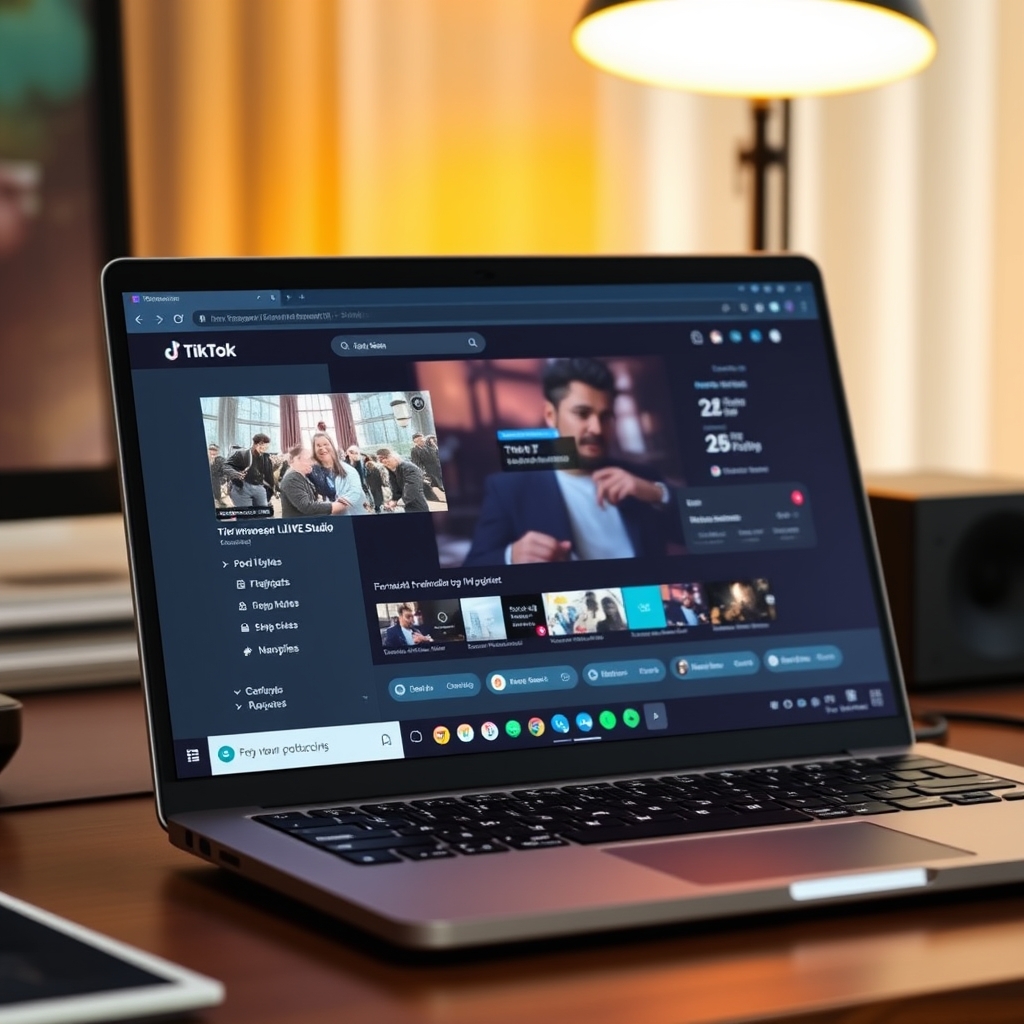
TikTok LIVE Studio es la herramienta oficial de transmisión de escritorio para creadores de Windows que desean retransmitir sin depender de software de terceros. Conecta tu PC directamente a TikTok, realiza la codificación técnica automáticamente y te ofrece controles integrados para escenas, audio y bitrate sin necesidad de configurar RTMP ni stream keys.
¿Puedes transmitir en directo a través de TikTok Studio?
Sí, puedes transmitir en directo a través de TikTok LIVE Studio, que es la aplicación dedicada de TikTok para retransmitir directamente desde tu PC con Windows. Es importante distinguir esto de TikTok Creator Studio, que es una herramienta web de análisis y gestión de contenido. TikTok LIVE Studio es el software de streaming real que te permite iniciar una retransmisión en directo en TikTok sin necesidad de aplicaciones de terceros adicionales.
La aplicación consolida todo lo que necesitas para transmitir en una sola interfaz. Una vez que abres TikTok LIVE Studio y cumples los requisitos de elegibilidad de tu cuenta, puedes comenzar a transmitir vídeo, audio y otro contenido directamente a tu audiencia. El software gestiona la conexión de retransmisión, por lo que no necesitas configurar manualmente una clave de stream RTMP ni utilizar software de codificación externo a menos que lo prefieras.
TikTok LIVE Studio admite múltiples tipos de fuentes, lo que significa que puedes retransmitir la salida de tu cámara web, captura de pantalla, metraje de juegos o salida de una cámara virtual. Esta flexibilidad hace que sea sencillo transmitir en directo con diferentes tipos de contenido en la misma sesión sin cambiar de aplicaciones ni reconfigurar tu configuración de stream.
Antes de que la opción de retransmisión esté disponible en la aplicación, tu cuenta de TikTok debe cumplir ciertos requisitos de elegibilidad. Estos requisitos incluyen una edad mínima de cuenta y un número de seguidores, aunque los umbrales exactos varían según la región y pueden cambiar. Una vez que tu cuenta cumpla los requisitos, el botón de transmisión en directo y todos los controles de retransmisión estarán activos y listos para usar.
Si deseas retransmitir juegos o contenido interactivo, puedes utilizar TikTok LIVE Studio junto con software de juegos o una herramienta de cámara virtual. Por ejemplo, podrías ejecutar un juego en una ventana y dirigir su salida a través de una cámara virtual, y luego seleccionar esa cámara como tu fuente en TikTok LIVE Studio. Este enfoque mantiene todo simple de tu parte mientras ofrece contenido atractivo a los espectadores. Puedes obtener más información sobre la configuración de transmisiones interactivas en la guía sobre cómo hacer streaming de juegos en TikTok LIVE.
¿Cuáles son los requisitos del sistema Windows para TikTok LIVE Studio?
Para ejecutar TikTok LIVE Studio sin problemas en Windows, necesitas una computadora razonablemente moderna. La aplicación en sí no consume muchos recursos, pero transmitir a la resolución nativa de TikTok de 1080x1920 con juegos, superposiciones o múltiples escenas significa que tu CPU y RAM harán el trabajo pesado. Antes de descargar, verifica que tu hardware cumpla o supere estas especificaciones.
Sistema Operativo Windows 10 es el mínimo, pero se recomienda Windows 11 para mayor estabilidad y compatibilidad de controladores. Si aún estás en Windows 10, asegúrate de tener instalada la última actualización de Windows, ya que TikTok LIVE Studio depende de ciertas características de la plataforma que mejoran con cada parche del sistema.
Procesador Un Intel Core i5 o su equivalente AMD Ryzen 5 permitirá transmitir, pero se prefiere un i7 o Ryzen 7 si planeas codificar a una velocidad de bits alta o ejecutar elementos interactivos durante la transmisión. El procesador maneja la codificación de video, por lo que una CPU más potente significa menos interrupciones y más capacidad si tu escena se vuelve compleja.
RAM Ocho gigabytes es lo básico. Si planeas ejecutar juegos junto a tu transmisión, usar superposiciones o cambiar entre múltiples escenas, aumenta a 16 GB. Muchos streamers descubren que necesitan más RAM en el momento en que agregan una segunda aplicación o un navegador web mientras transmiten.
Conexión a Internet La velocidad de subida es más importante que la de descarga. Apunta a una conexión estable de al menos 5 Mbps de subida. Velocidades de subida más altas (10 Mbps o superior) te dan espacio para transmitir a una velocidad de bits más alta sin riesgo de perder fotogramas. Una conexión Ethernet por cable es siempre más estable que Wi-Fi, especialmente durante horas pico.
Espacio en Disco La aplicación ocupa aproximadamente 500 MB para instalar. TikTok LIVE Studio transmite directamente a los servidores de TikTok en lugar de grabar localmente, por lo que no necesitas reservar una gran cantidad de almacenamiento para archivos de video o caché. Sin embargo, dejar al menos 1–2 GB libres en tu unidad ayuda a que el sistema funcione sin problemas.
Para un análisis más profundo de lo que TikTok LIVE Studio requiere para funcionar y cómo confirmar tu elegibilidad para usarlo, consulta TikTok LIVE Studio: Cómo acceder, requisitos y configuración. Si estás transmitiendo juegos, revisa Cómo hacer streaming de juegos en TikTok LIVE: configuración y mejores prácticas para obtener orientación sobre cómo equilibrar el rendimiento del juego con la calidad de la transmisión.
¿Cómo descargas e instalas TikTok LIVE Studio en Windows?
Poner en funcionamiento TikTok LIVE Studio en Windows comienza buscando el instalador oficial. Busca 'TikTok LIVE Studio descargar' o visita el sitio web oficial de TikTok LIVE Studio para localizar la versión de Windows. TikTok actualiza regularmente la aplicación, por lo que descargar directamente desde la fuente oficial garantiza que obtengas la última compilación estable y evites versiones falsificadas u obsoletas que podrían causar problemas de transmisión.
Una vez que hayas encontrado el enlace de descarga, haz clic en él para obtener el archivo .exe. Ejecuta el instalador y sigue las indicaciones que aparecen en pantalla. Durante la configuración, se te pedirá que selecciones una ubicación de instalación en tu computadora—la carpeta predeterminada generalmente funciona bien, aunque puedes elegir una unidad diferente si el espacio de almacenamiento es limitado. Deja que el instalador se complete sin interrupciones para evitar archivos dañados o dependencias faltantes.
Después de que finalice la instalación, abre TikTok LIVE Studio desde tu menú Inicio o acceso directo del escritorio. La aplicación te pedirá que inicies sesión con las credenciales de tu cuenta de TikTok. Otorga todos los permisos necesarios cuando se solicite; la aplicación necesita acceso a los datos de tu cuenta y debe verificar que tu cuenta cumple con los requisitos de elegibilidad de transmisión de TikTok. Este paso conecta tu cuenta a la infraestructura de transmisión y confirma tu estado de creador.
Una vez que hayas iniciado sesión, aparecerá el panel principal. Busca tu botón de LIVE y los controles de transmisión. Si el botón de LIVE aparece atenuado o deshabilitado, tu cuenta aún no cumple con los criterios de elegibilidad de TikTok—esto generalmente significa que necesitas más seguidores o debes esperar la verificación de la cuenta. Consulta la configuración de tu cuenta o refiere a TikTok LIVE Studio: Cómo acceder, requisitos y configuración para conocer los requisitos específicos y cómo resolver bloqueos de elegibilidad comunes.
Antes de intentar tu primera transmisión, verifica que la aplicación pueda acceder a tu cámara web y micrófono probándolos en la configuración de la aplicación. Esto previene fallos de audio o video durante una transmisión en directo. Ahora estás listo para configurar tu escena, agregar fuentes como ventanas de juegos o cámaras virtuales, y comenzar a transmitir.
¿Por qué no funciona el audio en TikTok LIVE Studio?
Los problemas de audio en TikTok LIVE Studio suelen originarse en uno de tres lugares: la aplicación no tiene el micrófono correcto seleccionado, Windows ha bloqueado o silenciado el dispositivo, o otra aplicación está usando acceso exclusivo a tu micrófono. Resolver estos problemas en orden te ahorra tiempo y te pone en vivo más rápido.
Comienza dentro de LIVE Studio. Abre la configuración de audio y confirma que tu micrófono está listado y seleccionado como dispositivo de entrada activo. Si ves un ícono de silencio junto a él, haz clic para activar el sonido. Algunos usuarios añaden un micrófono a LIVE Studio pero olvidan cambiarlo de la entrada del sistema predeterminada, por lo que la aplicación sigue intentando usar un micrófono que no está conectado o no es el que realmente estás usando.
A continuación, revisa Windows mismo. Ve a Configuración > Sistema > Sonido y desplázate hacia abajo hasta la sección Grabación. Busca tu micrófono en la lista de dispositivos de grabación. Si muestra una X roja o aparece desactivado, Windows lo ha deshabilitado. Haz clic derecho y selecciona Habilitar si esa opción aparece. También verifica que no haya conflictos de dispositivos; a veces Windows lista el mismo micrófono dos veces, lo que puede confundir a LIVE Studio sobre cuál usar.
Antes de reiniciar LIVE Studio, prueba tu micrófono en otra aplicación. Abre Discord, Zoom, o cualquier otra aplicación que use entrada de audio y realiza una rápida prueba de llamada o nota de voz. Si el micrófono funciona bien allí, sabes que el hardware no está roto y el problema es específico de cómo LIVE Studio está configurado o se comunica con Windows. Si el micrófono falla en otras aplicaciones también, tu hardware podría necesitar reemplazo o reparación.
Finalmente, cierra cualquier otro software que pueda estar bloqueando acceso exclusivo a tu micrófono. Discord, Zoom, OBS y algunos programas de audio profesional pueden bloquear un dispositivo de entrada para que ninguna otra aplicación lo use. Cierra estos programas completamente—no solo los minimices—y reinicia TikTok LIVE Studio. Si aún no tienes audio, actualiza tu controlador de audio yendo a Administrador de dispositivos > Sonido, video y controles de juegos, haz clic derecho en tu micrófono, selecciona Actualizar controlador y elige buscar automáticamente. Después de que se instale la actualización, reinicia la computadora e inicia LIVE Studio de nuevo.
¿Qué tipo de portátil o PC es mejor para transmitir TikTok LIVE con juegos?
Transmitir juegos en TikTok LIVE Studio requiere una máquina capaz de manejar dos tareas exigentes simultáneamente: ejecutar tu juego sin problemas y codificar la transmisión en tiempo real. Un procesador débil perderá fotogramas, se entrecortará o se bloqueará. Una RAM insuficiente obliga a tu sistema a intercambiar memoria en disco, causando lag. Sin almacenamiento adecuado o una conexión rápida, tu transmisión se vuelve inutilizable.
Comienza con el procesador. Una CPU con al menos 6 núcleos gestiona la captura de juego y la codificación sin perder fotogramas. Un Intel i7-10700K, AMD Ryzen 5 5600X o equivalente más reciente te proporciona suficiente margen. Los chips de cuatro núcleos antiguos crearán un cuello de botella; los procesadores más nuevos de ocho o doce núcleos ofrecen un margen de seguridad adicional, especialmente si planeas añadir overlays, alertas o ejecutar software de monitoreo de chat junto a tu juego.
La RAM es igualmente crítica. Dieciséis gigabytes permite que tu juego y TikTok LIVE Studio coexistan sin presión de memoria. La mayoría de los juegos modernos consumen entre 8–12 GB por sí solos, dejando poco espacio para el sistema operativo y el software de transmisión. Si frecuentemente cambias entre aplicaciones o usas un segundo monitor, 32 GB elimina esa preocupación por completo.
Una tarjeta gráfica dedicada acelera la codificación si habilitas la aceleración por hardware en la aplicación, reduciendo significativamente la carga de la CPU. Se recomienda una NVIDIA RTX 2070 o superior, o AMD RX 5700 XT. Sin una, tu CPU soporta toda la carga de codificación y puede tener dificultades a velocidades de bits más altas.
La velocidad del almacenamiento importa más que el tamaño. Un SSD con al menos 256 GB libres mantiene Windows y tu juego responsivos; las unidades mecánicas introducen entrecortamientos y caídas de fotogramas durante la reproducción. Finalmente, asegúrate de que tu conexión a internet admita una velocidad de carga de 10 Mbps o superior. Tu ISP puede anunciar velocidades de descarga rápidas pero limitar las cargas; verifica tu capacidad de carga real antes de ir en directo. Cuando estés listo para transmitir, herramientas como TikGami convierten comentarios de espectadores y regalos en juegos interactivos, haciendo tu transmisión más atractiva sin añadir carga al sistema.
Convierte esos regalos en un juego en pantalla
TikGami convierte comentarios, likes y regalos en juegos que tus viewers controlan en directo. Gratis para macOS y Windows.
Descargar TikGami gratisRespuestas rápidas
¿TikTok LIVE Studio es gratuito para descargar y usar?
Sí, TikTok LIVE Studio es completamente gratuito. No hay suscripciones ni cargos ocultos. Solo necesitas una cuenta de TikTok que cumpla con los requisitos de elegibilidad para transmitir, que varían según la región y la antigüedad de tu cuenta.
¿Necesito cierto número de seguidores para usar TikTok LIVE Studio?
Los requisitos de elegibilidad de TikTok para transmitir varían según la región y cambian con el tiempo, pero generalmente necesitas una antigüedad mínima de cuenta y un número mínimo de seguidores. Revisa la configuración de tu cuenta o la app de LIVE Studio para ver si tu cuenta es elegible; si no lo es, el botón de LIVE estará desactivado.
¿Puedo usar TikTok LIVE Studio en Mac?
TikTok LIVE Studio está diseñado solo para Windows. Los usuarios de Mac pueden transmitir a TikTok usando OBS Studio con una stream key RTMP, pero LIVE Studio no está disponible para macOS en este momento.
¿Cuál es la diferencia entre TikTok LIVE Studio y OBS con una stream key RTMP?
LIVE Studio es la app oficial de TikTok que maneja la codificación automáticamente sin necesidad de stream key ni conocimientos técnicos. OBS con una stream key RTMP te da control avanzado sobre escenas, fuentes y filtros, pero requiere que gestiones esas configuraciones tú mismo y protejas la stream key.
¿Puedo transmitir juegos directamente a través de TikTok LIVE Studio?
Sí, puedes capturar la ventana del juego o usar una cámara virtual para transmitir juegos a través de LIVE Studio. Algunos juegos funcionan con captura de ventana; otros requieren software de cámara virtual como OBS para que la salida del juego aparezca como fuente de cámara en LIVE Studio.