TikTok LIVE Studio untuk Windows: Setup dan Persyaratan Sistem
TikTok LIVE Studio adalah aplikasi desktop gratis untuk pengguna Windows yang memungkinkan siaran langsung ke TikTok tanpa software tambahan seperti OBS. Aplikasi ini menangani encoding, manajemen scene, dan integrasi kamera virtual, sehingga lebih sederhana daripada setup RTMP bagi kreator pemula. Anda memerlukan PC Windows yang kompatibel, koneksi internet stabil, dan akun TikTok yang memenuhi syarat siaran.
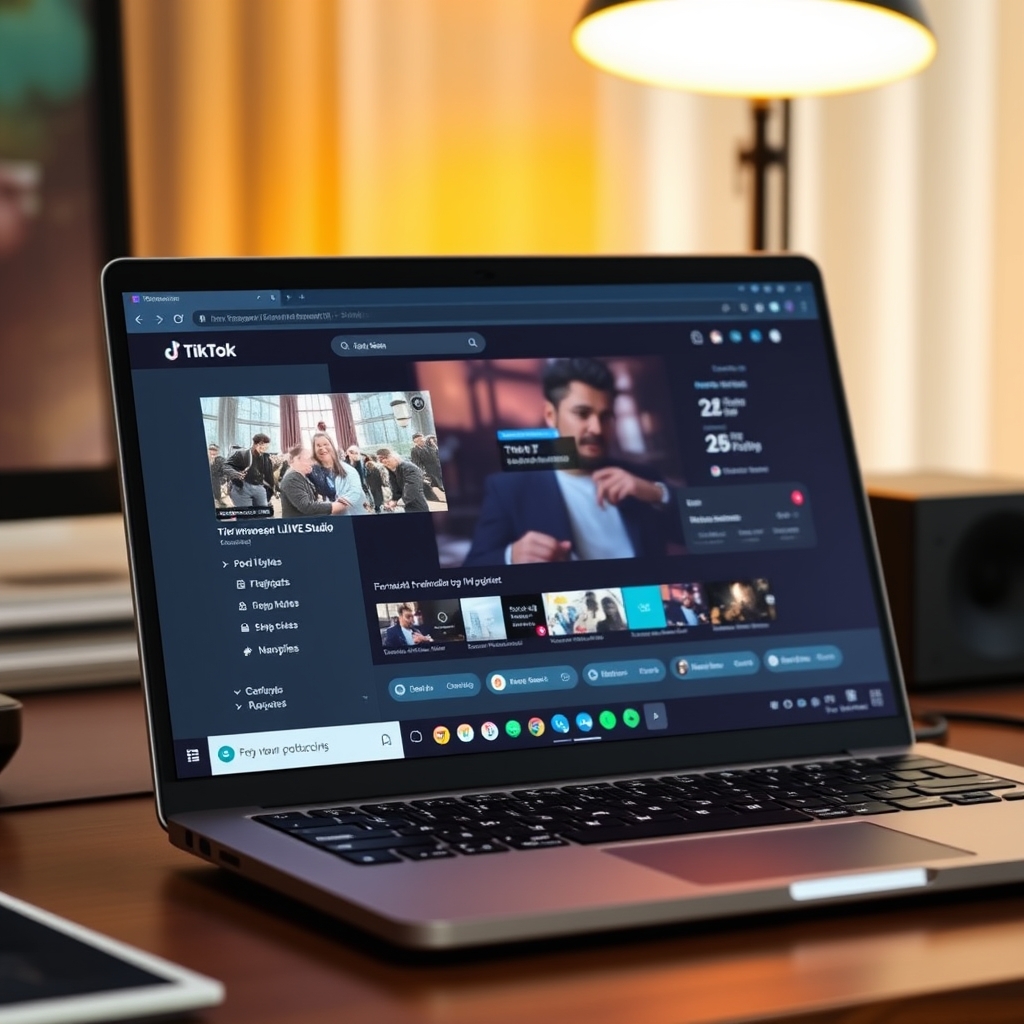
TikTok LIVE Studio adalah alat streaming desktop resmi untuk kreator Windows yang ingin siaran tanpa repot mengelola perangkat lunak pihak ketiga. Aplikasi ini menghubungkan PC Anda langsung ke TikTok, menangani pekerjaan encoding teknis, dan memberi Anda kontrol bawaan untuk scene, audio, dan bitrate tanpa perlu memahami setup RTMP atau stream key.
Bisakah Anda siaran langsung melalui TikTok Studio?
Ya, Anda dapat siaran langsung melalui TikTok LIVE Studio, yang merupakan aplikasi khusus TikTok untuk siaran langsung langsung dari PC Windows Anda. Penting untuk membedakan ini dari TikTok Creator Studio, yang merupakan alat analitik dan manajemen konten berbasis web. TikTok LIVE Studio adalah perangkat lunak streaming sebenarnya yang memungkinkan Anda memulai siaran langsung di TikTok tanpa memerlukan aplikasi pihak ketiga tambahan.
Aplikasi ini menggabungkan semua yang Anda butuhkan untuk streaming ke dalam satu antarmuka. Setelah Anda membuka TikTok LIVE Studio dan memenuhi persyaratan kelayakan akun Anda, Anda dapat mulai melakukan streaming video, audio, dan konten lainnya langsung ke audiens Anda. Perangkat lunak menangani koneksi siaran, jadi Anda tidak perlu secara manual mengonfigurasi stream key RTMP atau menggunakan perangkat lunak encoding eksternal kecuali Anda lebih suka melakukannya.
TikTok LIVE Studio mendukung berbagai jenis sumber, yang berarti Anda dapat melakukan siaran langsung feed webcam, tangkapan layar, footage game, atau output dari virtual camera. Fleksibilitas ini membuat mudah untuk siaran langsung dengan berbagai jenis konten dalam sesi yang sama tanpa beralih aplikasi atau mengonfigurasi ulang pengaturan stream Anda.
Sebelum opsi streaming menjadi tersedia di aplikasi, akun TikTok Anda harus memenuhi persyaratan kelayakan tertentu. Persyaratan ini mencakup usia akun minimum dan jumlah pengikut, meskipun ambang batas pastinya berbeda-beda menurut wilayah dan dapat berubah. Setelah akun Anda memenuhi syarat, tombol livestream dan semua kontrol siaran akan aktif dan siap digunakan.
Jika Anda ingin melakukan siaran game atau konten interaktif, Anda dapat menggunakan TikTok LIVE Studio bersama dengan perangkat lunak game atau alat virtual camera. Misalnya, Anda mungkin menjalankan game di satu jendela dan merutekan outputnya melalui virtual camera, kemudian memilih kamera itu sebagai sumber Anda di TikTok LIVE Studio. Pendekatan ini membuat segalanya tetap sederhana bagi Anda sambil memberikan konten yang menarik kepada penonton. Anda dapat mempelajari lebih lanjut tentang pengaturan stream interaktif di panduan tentang cara live stream game di TikTok.
Apa saja persyaratan sistem Windows untuk TikTok LIVE Studio?
Menjalankan TikTok LIVE Studio dengan lancar di Windows membutuhkan mesin yang cukup modern. Aplikasi ini tidak terlalu berat, tetapi streaming pada resolusi asli TikTok 1080x1920 dengan game, overlay, atau beberapa scene berarti CPU dan RAM Anda akan bekerja keras. Sebelum mengunduh, pastikan hardware Anda memenuhi atau melebihi spesifikasi berikut.
Sistem Operasi Windows 10 adalah minimum, tetapi Windows 11 direkomendasikan untuk stabilitas dan dukungan driver yang lebih baik. Jika Anda masih menggunakan Windows 10, pastikan Anda telah menginstal Windows Update terbaru, karena TikTok LIVE Studio bergantung pada fitur platform tertentu yang meningkat seiring dengan setiap patch sistem.
Prosesor Intel Core i5 atau setara dengan AMD Ryzen 5 dapat menjalankan stream, tetapi i7 atau Ryzen 7 lebih disarankan jika Anda berencana untuk encoding pada bitrate tinggi atau menjalankan elemen interaktif selama siaran. Prosesor menangani encoding video, jadi CPU yang lebih kuat berarti lebih sedikit stuttering dan lebih banyak ruang jika scene Anda menjadi kompleks.
RAM Delapan gigabyte adalah baseline. Jika Anda bermaksud menjalankan game bersama stream, menggunakan overlay, atau beralih antara beberapa scene, naikkan hingga 16 GB. Banyak streamer menyadari mereka membutuhkan lebih banyak RAM saat menambahkan aplikasi kedua atau browser web ke dalam campuran sambil streaming.
Koneksi Internet Kecepatan upload lebih penting daripada download. Targetkan koneksi stabil minimal 5 Mbps upload. Kecepatan upload yang lebih tinggi—10 Mbps atau lebih—memberi Anda ruang untuk streaming pada bitrate lebih tinggi tanpa risiko frame dropped. Koneksi Ethernet berkabel selalu lebih stabil daripada Wi-Fi, terutama pada jam-jam sibuk.
Ruang Disk Aplikasi ini membutuhkan sekitar 500 MB untuk diinstal. TikTok LIVE Studio streaming langsung ke server TikTok daripada merekam secara lokal, jadi Anda tidak perlu menyisihkan banyak penyimpanan untuk file video atau cache. Namun, membiarkan minimal 1–2 GB bebas di drive Anda membantu sistem berjalan tanpa masalah.
Untuk melihat lebih dalam apa yang dibutuhkan TikTok LIVE Studio untuk berjalan dan cara mengonfirmasi kelayakan Anda untuk menggunakannya, lihat TikTok LIVE Studio: Cara Akses, Persyaratan & Setup Lengkap. Jika Anda streaming game, periksa Cara Live Stream Game di TikTok: Panduan Setup dan Best Practices untuk panduan menyeimbangkan performa game dengan kualitas siaran.
Bagaimana cara mengunduh dan memasang TikTok LIVE Studio di Windows?
Menjalankan TikTok LIVE Studio di Windows dimulai dengan menemukan installer resmi. Cari 'TikTok LIVE Studio download' atau kunjungi situs web TikTok LIVE Studio resmi untuk menemukan versi Windows. TikTok secara teratur memperbarui aplikasi, jadi mengunduh langsung dari sumber resmi memastikan Anda mendapatkan versi stabil terbaru dan menghindari versi palsu atau ketinggalan zaman yang dapat menyebabkan masalah streaming.
Setelah menemukan tautan unduhan, klik untuk mengambil file .exe. Jalankan installer dan ikuti petunjuk di layar. Selama setup, Anda akan diminta memilih lokasi instalasi di komputer Anda—folder default biasanya berfungsi baik, meskipun Anda dapat memilih drive berbeda jika ruang penyimpanan terbatas. Biarkan installer selesai tanpa gangguan untuk menghindari file yang rusak atau dependensi yang hilang.
Setelah instalasi selesai, luncurkan TikTok LIVE Studio dari menu Start atau pintasan desktop Anda. Aplikasi akan meminta Anda untuk masuk dengan kredensial akun TikTok. Berikan semua izin yang diperlukan saat diminta; aplikasi membutuhkan akses ke data akun Anda dan harus memverifikasi bahwa akun Anda memenuhi persyaratan kelayakan streaming TikTok. Langkah ini menghubungkan akun Anda ke infrastruktur streaming dan mengonfirmasi status kreator Anda.
Setelah Anda masuk, dasbor utama akan muncul. Cari tombol LIVE Anda dan kontrol streaming. Jika tombol LIVE muncul berwarna abu-abu atau dinonaktifkan, akun Anda belum memenuhi kriteria kelayakan TikTok—ini biasanya berarti Anda memerlukan lebih banyak pengikut atau harus menunggu verifikasi akun. Periksa pengaturan akun Anda atau lihat TikTok LIVE Studio: Cara Akses, Persyaratan & Setup Lengkap untuk persyaratan spesifik dan cara mengatasi blokir kelayakan umum.
Sebelum Anda mencoba streaming pertama, verifikasi bahwa aplikasi dapat mengakses kamera web dan mikrofon Anda dengan menguji di pengaturan aplikasi. Ini mencegah kegagalan audio atau video selama siaran langsung. Anda sekarang siap mengonfigurasi scene, menambahkan sumber seperti jendela game atau kamera virtual, dan mulai streaming.
Mengapa audio saya tidak bekerja di TikTok LIVE Studio?
Masalah audio di TikTok LIVE Studio biasanya berasal dari salah satu dari tiga tempat: aplikasi tidak memiliki mikrofon yang tepat dipilih, Windows telah memblokir atau membisukan perangkat, atau aplikasi lain mengklaim akses eksklusif ke mikrofon Anda. Mengatasi masalah ini secara berurutan menghemat waktu dan membuat Anda siap streaming lebih cepat.
Mulai dari dalam LIVE Studio. Buka pengaturan audio dan pastikan mikrofon Anda terdaftar dan dipilih sebagai perangkat input aktif. Jika Anda melihat ikon bisu di sebelahnya, klik untuk membatalkan pembisuan. Beberapa pengguna menambahkan mikrofon ke LIVE Studio tetapi lupa beralih dari input sistem default, jadi aplikasi terus mencoba menggunakan mikrofon yang tidak terpasang atau bukan yang Anda gunakan untuk berbicara.
Selanjutnya, periksa Windows itu sendiri. Buka Settings > System > Sound dan gulir ke bawah ke bagian Recording. Cari mikrofon Anda dalam daftar perangkat rekaman. Jika menampilkan X merah atau tampak kelabu, Windows telah menonaktifkannya. Klik kanan dan pilih Enable jika opsi tersebut muncul. Juga verifikasi tidak ada konflik perangkat; kadang-kadang Windows menampilkan mikrofon yang sama dua kali, yang dapat membingungkan LIVE Studio tentang mana yang harus digunakan.
Sebelum Anda memulai ulang LIVE Studio, uji mikrofon Anda di aplikasi lain. Buka Discord, Zoom, atau aplikasi lain apa pun yang menggunakan input audio dan jalankan uji panggilan atau memo suara cepat. Jika mikrofon bekerja dengan baik di sana, Anda tahu hardware tidak rusak dan masalahnya khusus pada cara LIVE Studio dikonfigurasi atau berkomunikasi dengan Windows. Jika mikrofon gagal di aplikasi lain juga, hardware Anda mungkin perlu penggantian atau perbaikan.
Akhirnya, tutup software lain apa pun yang mungkin menahan akses eksklusif ke mikrofon Anda. Discord, Zoom, OBS, dan beberapa software audio profesional dapat mengunci perangkat input sehingga tidak ada aplikasi lain yang dapat menggunakannya. Tutup program ini sepenuhnya—jangan hanya minimalkan—dan mulai ulang TikTok LIVE Studio. Jika Anda masih tidak memiliki audio, perbarui driver audio Anda dengan membuka Device Manager > Sound, video and game controllers, klik kanan mikrofon Anda, pilih Update driver, dan pilih untuk mencari secara otomatis. Setelah pembaruan terinstal, mulai ulang komputer dan luncurkan LIVE Studio dengan baru.
Laptop atau PC seperti apa yang terbaik untuk streaming TikTok LIVE dengan game?
Streaming game di TikTok LIVE Studio memerlukan mesin yang dapat menangani dua tugas menuntut secara bersamaan: menjalankan game dengan lancar dan mengenkode aliran secara real-time. CPU yang lemah akan menyebabkan frame drops, stuttering, atau crash. RAM yang tidak cukup memaksa sistem Anda menukar memori ke disk, menyebabkan lag. Tanpa penyimpanan memadai atau koneksi cepat, aliran Anda menjadi tidak dapat ditonton.
Mulai dengan processor. CPU dengan minimal 6 core menangani game capture dan encoding tanpa frame drops. Intel i7-10700K, AMD Ryzen 5 5600X, atau setara yang lebih baru memberikan Anda ruang gerak yang cukup. Chip quad-core lama akan menjadi bottleneck; processor eight-core atau twelve-core yang lebih baru menawarkan margin keamanan tambahan, terutama jika Anda berencana menambahkan overlay, alert, atau menjalankan software monitoring chat bersama game Anda.
RAM sama pentingnya. Enam belas gigabyte memungkinkan game dan TikTok LIVE Studio berdampingan tanpa tekanan memori. Sebagian besar game modern sendiri mengonsumsi 8–12 GB, meninggalkan sedikit ruang untuk sistem operasi dan software streaming. Jika Anda sering alt-tab antar aplikasi atau menggunakan monitor kedua, 32 GB menghilangkan kekhawatiran itu sepenuhnya.
Kartu grafis dedicated mempercepat encoding jika Anda mengaktifkan hardware acceleration di aplikasi, mengurangi beban CPU secara signifikan. NVIDIA RTX 2070 atau lebih baik, atau AMD RX 5700 XT, direkomendasikan. Tanpanya, CPU Anda membawa beban encoding penuh dan mungkin kesulitan pada bitrate lebih tinggi.
Kecepatan penyimpanan lebih penting daripada ukuran. SSD dengan minimal 256 GB free membuat Windows dan game Anda responsif; drive mekanis memperkenalkan stutter dan frame drops saat playback. Terakhir, pastikan koneksi internet Anda mendukung kecepatan upload 10 Mbps atau lebih tinggi. ISP Anda mungkin mengiklankan kecepatan download cepat tapi membatasi upload; periksa kapasitas upload aktual Anda sebelum go live. Ketika Anda siap untuk broadcast, alat seperti TikGami mengubah komentar dan hadiah penonton menjadi game interaktif, membuat aliran Anda lebih engaging tanpa menambah beban sistem.
Ubah gift jadi game di layar
TikGami mengubah komentar, like dan gift menjadi game yang dikendalikan viewer secara langsung. Gratis untuk macOS dan Windows.
Unduh TikGami gratisJawaban singkat
Apakah TikTok LIVE Studio gratis untuk diunduh dan digunakan?
Ya, TikTok LIVE Studio dapat diunduh dan digunakan secara gratis. Tidak ada biaya berlangganan atau biaya tersembunyi. Anda hanya perlu akun TikTok yang memenuhi persyaratan kelayakan siaran platform, yang bervariasi menurut wilayah dan usia akun.
Apakah saya memerlukan jumlah followers tertentu untuk menggunakan TikTok LIVE Studio?
Persyaratan kelayakan TikTok untuk siaran langsung berbeda-beda menurut wilayah dan berubah dari waktu ke waktu, tetapi umumnya Anda perlu memenuhi usia akun minimum dan ambang batas followers. Periksa pengaturan akun atau aplikasi LIVE Studio untuk melihat apakah akun Anda saat ini memenuhi syarat; jika tidak, tombol LIVE akan tampil tidak aktif.
Bisakah saya menggunakan TikTok LIVE Studio di Mac?
TikTok LIVE Studio saat ini dirancang hanya untuk Windows. Pengguna Mac dapat melakukan siaran ke TikTok menggunakan setup RTMP dengan software seperti OBS Studio dan stream key, tetapi LIVE Studio sendiri tidak tersedia untuk macOS pada saat ini.
Apa perbedaan TikTok LIVE Studio dengan menggunakan OBS dan stream key RTMP?
LIVE Studio adalah aplikasi resmi TikTok yang menangani encoding dan setup secara otomatis tanpa memerlukan stream key atau pengetahuan software pihak ketiga. OBS dengan RTMP key memberikan kontrol lebih lanjut atas scene, sumber, dan filter tetapi memerlukan Anda untuk mengelola pengaturan tersebut sendiri dan menjaga keamanan stream key.
Bisakah saya streaming game langsung melalui TikTok LIVE Studio?
Ya, Anda dapat menangkap window game atau menggunakan kamera virtual untuk streaming game melalui LIVE Studio. Beberapa game bekerja langsung dengan window capture; yang lain memerlukan software kamera virtual seperti virtual camera OBS agar output game muncul sebagai sumber kamera di LIVE Studio.