TikTok LIVE Studio trên Windows: Hướng dẫn cài đặt và yêu cầu hệ thống
TikTok LIVE Studio là ứng dụng desktop miễn phí cho phép người dùng Windows phát sóng trực tiếp tới TikTok mà không cần phần mềm bên ngoài như OBS. Ứng dụng tự động xử lý mã hóa, quản lý scene và tích hợp camera ảo, giúp streamer mới bắt đầu dễ dàng hơn RTMP. Bạn cần PC Windows tương thích, kết nối internet ổn định và tài khoản TikTok đủ điều kiện phát sóng.
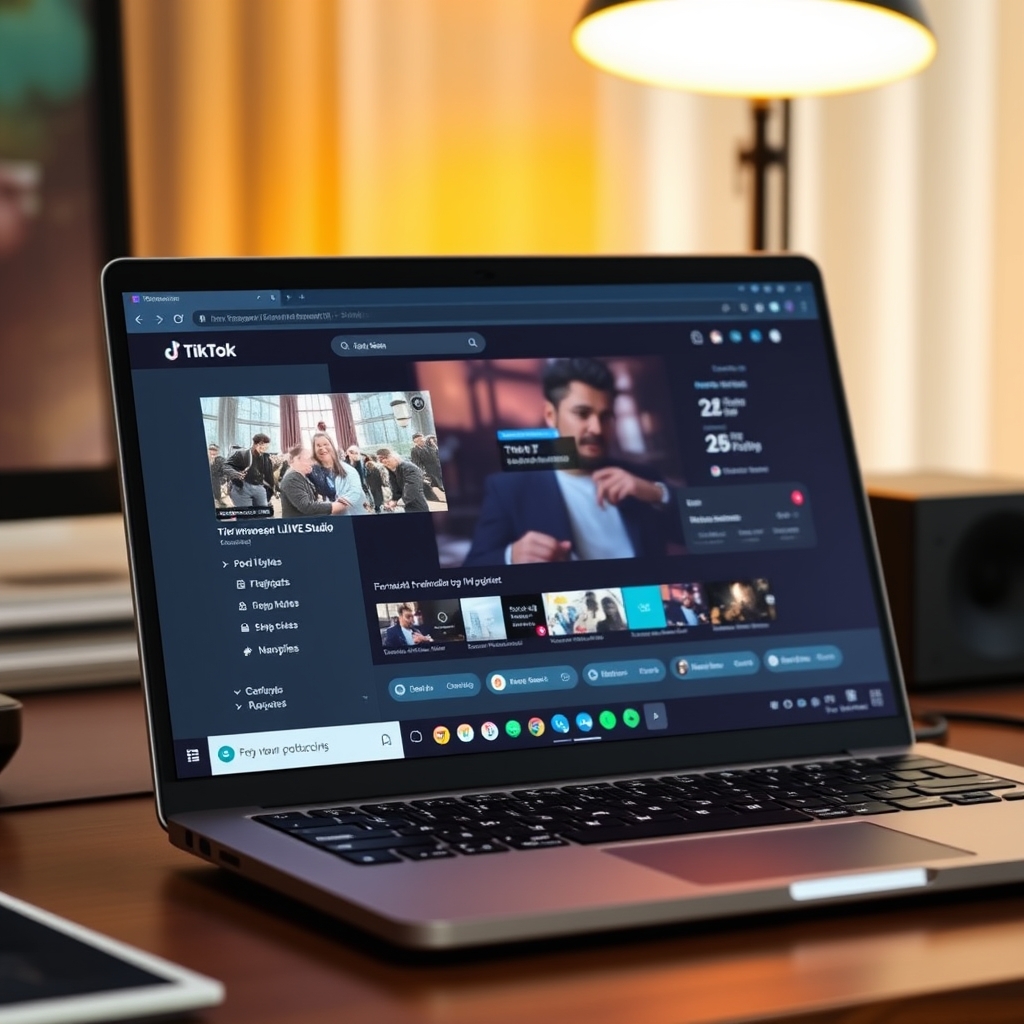
TikTok LIVE Studio là công cụ phát trực tiếp chính thức dành cho những creator Windows muốn broadcast mà không cần loay hoay với nhiều phần mềm bên thứ ba. Nó kết nối PC của bạn trực tiếp với TikTok, xử lý công việc mã hóa kỹ thuật, và cung cấp các điều khiển tích hợp cho scene, âm thanh và bitrate mà không cần phải biết về thiết lập RTMP hay stream key.
Bạn có thể phát trực tiếp qua TikTok Studio không?
Có, bạn có thể phát trực tiếp qua TikTok LIVE Studio, đây là ứng dụng chuyên dụng của TikTok cho phép bạn phát sóng trực tiếp từ PC Windows. Điều quan trọng là phân biệt rõ ràng với TikTok Creator Studio, đây là công cụ phân tích và quản lý nội dung dựa trên web. TikTok LIVE Studio là phần mềm phát sóng thực tế cho phép bạn bắt đầu phát trực tiếp trên TikTok mà không cần các ứng dụng bên thứ ba bổ sung.
Ứng dụng này tập hợp mọi thứ bạn cần để phát sóng vào một giao diện duy nhất. Khi bạn mở TikTok LIVE Studio và đáp ứng các yêu cầu hội đủ điều kiện của tài khoản, bạn có thể bắt đầu phát sóng video, âm thanh và nội dung khác trực tiếp đến khán giả. Phần mềm xử lý kết nối phát sóng, vì vậy bạn không cần phải cấu hình thủ công stream key RTMP hoặc sử dụng phần mềm mã hóa bên ngoài trừ khi bạn thích làm như vậy.
TikTok LIVE Studio hỗ trợ nhiều loại nguồn, có nghĩa là bạn có thể phát sóng từ webcam, chụp màn hình, video game hoặc đầu ra từ camera ảo. Tính linh hoạt này giúp bạn dễ dàng phát trực tiếp với các loại nội dung khác nhau trong cùng một phiên mà không cần chuyển đổi ứng dụng hoặc cấu hình lại thiết lập luồng phát sóng của mình.
Trước khi tùy chọn phát sóng trở nên khả dụng trong ứng dụng, tài khoản TikTok của bạn phải đáp ứng các yêu cầu hội đủ điều kiện nhất định. Những yêu cầu này bao gồm tuổi tối thiểu của tài khoản và số lượng người theo dõi, mặc dù các ngưỡng chính xác khác nhau tùy theo từng khu vực và có thể thay đổi. Khi tài khoản của bạn đủ điều kiện, nút phát sóng trực tiếp và tất cả các điều khiển phát sóng sẽ được kích hoạt và sẵn sàng sử dụng.
Nếu bạn muốn phát sóng game hoặc nội dung tương tác, bạn có thể sử dụng TikTok LIVE Studio cùng với phần mềm game hoặc công cụ camera ảo. Ví dụ, bạn có thể chạy game trong một cửa sổ và định tuyến đầu ra của nó qua camera ảo, sau đó chọn camera đó làm nguồn trong TikTok LIVE Studio. Cách tiếp cận này giữ mọi thứ đơn giản cho bạn trong khi cung cấp nội dung hấp dẫn cho người xem. Bạn có thể tìm hiểu thêm về cách thiết lập các luồng tương tác trong hướng dẫn cách phát trực tiếp game trên TikTok.
Yêu cầu hệ thống Windows để chạy TikTok LIVE Studio là gì?
Để TikTok LIVE Studio chạy mượt mà trên Windows cần một máy tính khá hiện đại. Ứng dụng này không tốn nhiều tài nguyên, nhưng phát trực tiếp ở độ phân giải gốc của TikTok là 1080x1920 kèm game, overlay hoặc nhiều scene thì CPU và RAM phải hoạt động hết công suất. Trước khi tải, hãy kiểm tra xem phần cứng có đáp ứng hoặc vượt quá những thông số này không.
Hệ điều hành Windows 10 là mức tối thiểu, nhưng Windows 11 được khuyến nghị để có độ ổn định tốt hơn và hỗ trợ driver tốt hơn. Nếu bạn vẫn dùng Windows 10, hãy chắc chắn đã cài đặt Windows Update phiên bản mới nhất, vì TikTok LIVE Studio phụ thuộc vào một số tính năng nền tảng được cải thiện ở mỗi bản vá hệ thống.
Bộ xử lý Intel Core i5 hoặc AMD Ryzen 5 tương đương sẽ chạy được luồng phát, nhưng i7 hoặc Ryzen 7 được ưa thích nếu bạn dự định mã hóa ở bitrate cao hoặc chạy các phần tử tương tác trong quá trình phát sóng. Bộ xử lý xử lý mã hóa video, vì vậy CPU mạnh hơn nghĩa là giảm lag và có thêm dung lượng nếu scene của bạn trở nên phức tạp.
RAM Tám gigabyte là mức tối thiểu. Nếu bạn định chạy game cùng lúc với luồng phát, dùng overlay hoặc chuyển đổi giữa nhiều scene, hãy tăng lên 16 GB. Nhiều streamer phát hiện ra họ cần thêm RAM ngay khi thêm một ứng dụng thứ hai hoặc trình duyệt web vào quá trình phát sóng.
Kết nối Internet Tốc độ upload quan trọng hơn download. Hãy nhắm tới kết nối ổn định với tối thiểu 5 Mbps upload. Tốc độ upload cao hơn—10 Mbps trở lên—cho bạn không gian để phát ở bitrate cao hơn mà không có rủi ro giảm frame. Kết nối Ethernet có dây luôn ổn định hơn Wi-Fi, đặc biệt vào giờ cao điểm.
Không gian lưu trữ Ứng dụng cần khoảng 500 MB để cài đặt. TikTok LIVE Studio phát trực tiếp tới máy chủ của TikTok thay vì ghi lại cục bộ, nên bạn không cần dành một phần lớn bộ nhớ cho các tệp video hoặc bộ đệm. Tuy nhiên, để lại khoảng 1–2 GB trống trên ổ đĩa giúp hệ thống hoạt động mượt mà.
Để tìm hiểu sâu hơn những gì TikTok LIVE Studio yêu cầu để chạy và cách xác nhận bạn đủ điều kiện sử dụng nó, hãy xem TikTok LIVE Studio: Cách truy cập, yêu cầu hệ thống & hướng dẫn thiết lập. Nếu bạn phát trực tiếp game, hãy kiểm tra Cách phát trực tiếp game trên TikTok: Hướng dẫn setup và best practices để biết cách cân bằng hiệu suất game với chất lượng phát sóng.
Làm thế nào để tải xuống và cài đặt TikTok LIVE Studio trên Windows?
Để bắt đầu sử dụng TikTok LIVE Studio trên Windows, bạn cần tìm kiếm trình cài đặt chính thức. Tìm kiếm 'TikTok LIVE Studio tải xuống' hoặc truy cập trang web chính thức của TikTok LIVE Studio để tìm phiên bản Windows. TikTok thường xuyên cập nhật ứng dụng, vì vậy tải xuống trực tiếp từ nguồn chính thức sẽ đảm bảo bạn nhận được bản build ổn định mới nhất và tránh được các phiên bản giả mạo hoặc lỗi thời có thể gây ra vấn đề khi phát trực tiếp.
Sau khi tìm thấy liên kết tải xuống, hãy nhấp vào nó để tải xuống tệp .exe. Chạy trình cài đặt và làm theo các hướng dẫn trên màn hình. Trong quá trình thiết lập, bạn sẽ được yêu cầu chọn vị trí cài đặt trên máy tính của mình - thư mục mặc định thường hoạt động tốt, mặc dù bạn có thể chọn một ổ đĩa khác nếu không gian lưu trữ bị hạn chế. Hãy để trình cài đặt hoàn tất mà không bị gián đoạn để tránh các tệp bị hỏng hoặc thiếu phụ thuộc.
Sau khi cài đặt hoàn tất, hãy khởi chạy TikTok LIVE Studio từ menu Bắt đầu hoặc phím tắt trên màn hình của bạn. Ứng dụng sẽ yêu cầu bạn đăng nhập bằng thông tin đăng nhập tài khoản TikTok của mình. Hãy cấp tất cả các quyền cần thiết khi được yêu cầu; ứng dụng cần truy cập vào dữ liệu tài khoản của bạn và phải xác minh rằng tài khoản của bạn đáp ứng các yêu cầu về khả năng phát trực tiếp của TikTok. Bước này kết nối tài khoản của bạn với cơ sở hạ tầng phát trực tiếp và xác nhận trạng thái người tạo của bạn.
Sau khi bạn đã đăng nhập, bảng điều khiển chính sẽ xuất hiện. Tìm kiếm nút LIVE và các điều khiển phát trực tiếp của bạn. Nếu nút LIVE xuất hiện màu xám hoặc bị tắt, tài khoản của bạn vẫn chưa đáp ứng các tiêu chí đủ điều kiện của TikTok - điều này thường có nghĩa là bạn cần nhiều người theo dõi hơn hoặc cần chờ đợi quá trình xác minh tài khoản. Hãy kiểm tra cài đặt tài khoản của bạn hoặc tham khảo TikTok LIVE Studio: Cách truy cập, yêu cầu hệ thống & hướng dẫn thiết lập để biết các yêu cầu cụ thể và cách giải quyết các vấn đề về đủ điều kiện phổ biến.
Trước khi bạn cố gắng phát trực tiếp lần đầu tiên, hãy xác minh rằng ứng dụng có thể truy cập vào webcam và microphone của bạn bằng cách kiểm tra chúng trong cài đặt ứng dụng. Điều này sẽ ngăn chặn các sự cố âm thanh hoặc video trong quá trình phát trực tiếp. Bạn đã sẵn sàng để cấu hình cảnh của mình, thêm các nguồn như cửa sổ trò chơi hoặc máy ảnh ảo, và bắt đầu phát trực tiếp.
Tại sao âm thanh của tôi không hoạt động trong TikTok LIVE Studio?
Các vấn đề âm thanh trong TikTok LIVE Studio thường xuất phát từ một trong ba nguyên nhân: ứng dụng không có microphone đúng được chọn, Windows đã chặn hoặc tắt tiếng thiết bị, hoặc một ứng dụng khác đang độc quyền sử dụng microphone của bạn. Khắc phục các vấn đề này theo thứ tự sẽ tiết kiệm thời gian và giúp bạn phát sóng nhanh hơn.
Bắt đầu bên trong LIVE Studio. Mở cài đặt âm thanh và xác nhận microphone của bạn được liệt kê và được chọn làm thiết bị đầu vào hoạt động. Nếu bạn thấy biểu tượng tắt tiếng bên cạnh nó, hãy nhấp để bật tiếng. Một số người dùng thêm microphone vào LIVE Studio nhưng quên chuyển từ đầu vào hệ thống mặc định, vì vậy ứng dụng tiếp tục cố gắng sử dụng một microphone không được cắm vào hoặc không phải là microphone bạn đang nói vào.
Tiếp theo, kiểm tra chính Windows. Đi tới Settings > System > Sound và cuộn xuống phần Recording. Tìm microphone của bạn trong danh sách các thiết bị ghi âm. Nếu nó hiển thị dấu X màu đỏ hoặc có vẻ bị mờ đi, Windows đã vô hiệu hóa nó. Nhấp chuột phải và chọn Enable nếu tùy chọn đó xuất hiện. Cũng xác minh rằng không có xung đột thiết bị; đôi khi Windows liệt kê cùng một microphone hai lần, điều này có thể làm cho LIVE Studio bối rối về cái nào cần sử dụng.
Trước khi bạn khởi động lại LIVE Studio, hãy kiểm tra microphone của bạn trong một ứng dụng khác. Mở Discord, Zoom, hoặc bất kỳ ứng dụng nào khác sử dụng đầu vào âm thanh và chạy một cuộc gọi kiểm tra nhanh hoặc ghi âm thoại. Nếu microphone hoạt động tốt ở đó, bạn sẽ biết phần cứng không bị hỏng và vấn đề chỉ riêng với cách LIVE Studio được cấu hình hoặc giao tiếp với Windows. Nếu microphone cũng không hoạt động trong các ứng dụng khác, phần cứng của bạn có thể cần thay thế hoặc sửa chữa.
Cuối cùng, đóng bất kỳ phần mềm khác có thể giữ quyền độc quyền truy cập vào microphone của bạn. Discord, Zoom, OBS và một số phần mềm âm thanh chuyên nghiệp có thể khóa một thiết bị đầu vào để không có ứng dụng nào khác có thể sử dụng nó. Đóng những chương trình này hoàn toàn—đừng chỉ thu nhỏ chúng—và khởi động lại TikTok LIVE Studio. Nếu bạn vẫn không có âm thanh, hãy cập nhật trình điều khiển âm thanh của bạn bằng cách đi tới Device Manager > Sound, video and game controllers, nhấp chuột phải vào microphone của bạn, chọn Update driver, và chọn tìm kiếm tự động. Sau khi cập nhật được cài đặt, khởi động lại máy tính và khởi chạy LIVE Studio một cách mới.
Laptop hoặc PC nào tốt nhất để stream TikTok LIVE chơi game?
Stream game trên TikTok LIVE Studio đòi hỏi máy tính phải xử lý hai tác vụ nặng nề cùng lúc: chạy game mượt mà và mã hoá luồng phát trực tiếp theo thời gian thực. CPU yếu sẽ làm mất frame, gây giật lag hoặc máy tính sẽ bị crash. RAM không đủ buộc hệ thống phải trao đổi bộ nhớ ra ổ cứng, gây độ trễ. Nếu không có đủ dung lượng lưu trữ hoặc kết nối nhanh, stream của bạn sẽ không thể xem được.
Bắt đầu với bộ xử lý. CPU có ít nhất 6 nhân xử lý có thể xử lý ghi hình game và mã hoá mà không bị mất frame. Intel i7-10700K, AMD Ryzen 5 5600X, hoặc các chíp tương đương mới hơn cho bạn đủ hiệu suất dự phòng. Những bộ xử lý quad-core cũ sẽ tạo thắt cổ chai; những bộ xử lý 8 nhân hoặc 12 nhân mới hơn cung cấp thêm lề an toàn, đặc biệt nếu bạn có kế hoạch thêm overlay, cảnh báo hoặc chạy phần mềm giám sát chat cùng với game của bạn.
RAM cũng quan trọng như vậy. 16 gigabyte cho phép game và TikTok LIVE Studio tồn tại cùng nhau mà không có áp lực bộ nhớ. Hầu hết các game hiện đại tiêu thụ 8–12 GB, không để lại nhiều chỗ cho hệ điều hành và phần mềm stream. Nếu bạn thường xuyên alt-tab giữa các ứng dụng hoặc sử dụng màn hình thứ hai, 32 GB sẽ loại bỏ mối lo ngại đó hoàn toàn.
Card đồ hoạ chuyên dụng tăng tốc mã hoá nếu bạn bật tăng tốc phần cứng trong ứng dụng, giảm tải CPU đáng kể. Khuyến nghị NVIDIA RTX 2070 trở lên hoặc AMD RX 5700 XT. Nếu không có, CPU sẽ mang toàn bộ tải mã hoá và có thể gặp khó khăn với bitrate cao hơn.
Tốc độ lưu trữ quan trọng hơn dung lượng. SSD có ít nhất 256 GB dung lượng trống giúp Windows và game của bạn phản ứng nhanh; ổ cứng cơ học sẽ gây giật lag và mất frame trong quá trình phát lại. Cuối cùng, đảm bảo kết nối internet của bạn hỗ trợ tốc độ tải lên 10 Mbps trở lên. ISP của bạn có thể quảng cáo tốc độ tải xuống nhanh nhưng hạn chế tải lên; kiểm tra dung lượng tải lên thực tế trước khi phát trực tiếp. Khi bạn sẵn sàng phát sóng, các công cụ như TikGami biến bình luận và quà của người xem thành game tương tác, làm cho stream của bạn hấp dẫn hơn mà không tăng tải cho hệ thống.
Biến quà thành game ngay trên sóng
TikGami biến bình luận, tim và quà thành game do người xem điều khiển. Miễn phí cho macOS và Windows.
Tải TikGami miễn phíGiải đáp nhanh
TikTok LIVE Studio có miễn phí không?
Có, TikTok LIVE Studio hoàn toàn miễn phí để tải và sử dụng. Không có phí đăng ký hoặc chi phí ẩn nào. Bạn chỉ cần tài khoản TikTok đáp ứng yêu cầu đủ điều kiện phát sóng của nền tảng, yêu cầu này khác nhau tùy theo khu vực và tuổi tài khoản.
Cần bao nhiêu người theo dõi để dùng TikTok LIVE Studio?
Yêu cầu đủ điều kiện phát sóng trên TikTok thay đổi theo khu vực và thời gian, nhưng thường bạn cần đạt mức tuổi tài khoản tối thiểu và ngưỡng người theo dõi. Kiểm tra cài đặt tài khoản hoặc ứng dụng LIVE Studio để xem tài khoản của bạn có đủ điều kiện hay không; nếu chưa, nút LIVE sẽ bị vô hiệu hóa.
Có thể dùng TikTok LIVE Studio trên Mac không?
TikTok LIVE Studio hiện chỉ được thiết kế cho Windows. Người dùng Mac có thể phát sóng tới TikTok bằng cách sử dụng RTMP với OBS Studio và stream key, nhưng LIVE Studio không khả dụng trên macOS lúc này.
TikTok LIVE Studio khác gì với OBS kèm RTMP stream key?
LIVE Studio là ứng dụng chính thức của TikTok tự động xử lý mã hóa và cài đặt mà không cần stream key hay kiến thức phần mềm bên thứ ba. OBS kèm RTMP stream key cho bạn kiểm soát nâng cao hơn trên scene, nguồn và bộ lọc, nhưng bạn phải tự quản lý các cài đặt đó và giữ stream key an toàn.
Có thể phát sóng game trực tiếp qua TikTok LIVE Studio không?
Có, bạn có thể chụp cửa sổ game hoặc dùng camera ảo để phát sóng game qua LIVE Studio. Một số game hoạt động trực tiếp với chụp cửa sổ; những game khác cần phần mềm camera ảo như OBS Virtual Camera để đầu ra game xuất hiện như một nguồn camera trong LIVE Studio.