TikTok LIVE Studio untuk PC: Panduan Setup, Syarat Sistem & Cara Memulai
TikTok LIVE Studio adalah aplikasi desktop yang memungkinkan Anda siaran langsung ke TikTok langsung dari komputer Windows atau Mac tanpa perlu OBS atau stream key. Aplikasi ini gratis diunduh dan dilengkapi kontrol scene bawaan, penyesuaian bitrate, dan manajemen sumber. Anda perlu memenuhi syarat sistem minimum dan memiliki kelayakan akun kreator untuk go live.
Siaran langsung ke TikTok dari PC memiliki dua jalur utama: gunakan TikTok LIVE Studio, aplikasi desktop resmi, atau hubungkan kunci aliran RTMP ke perangkat lunak streaming seperti OBS. TikTok LIVE Studio menangani konfigurasi teknis untuk Anda dan bekerja langsung dengan akun TikTok Anda.
Apa itu TikTok LIVE Studio dan bagaimana cara kerjanya di PC?
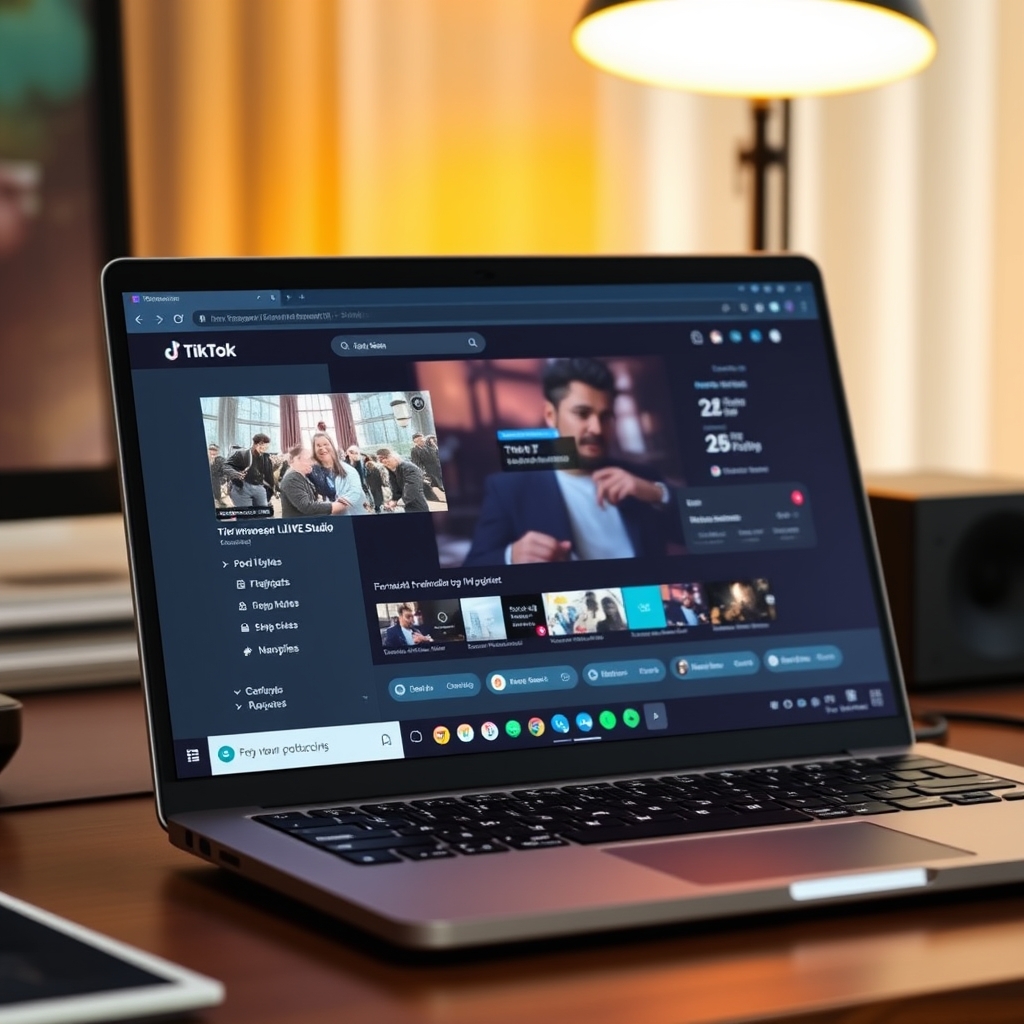
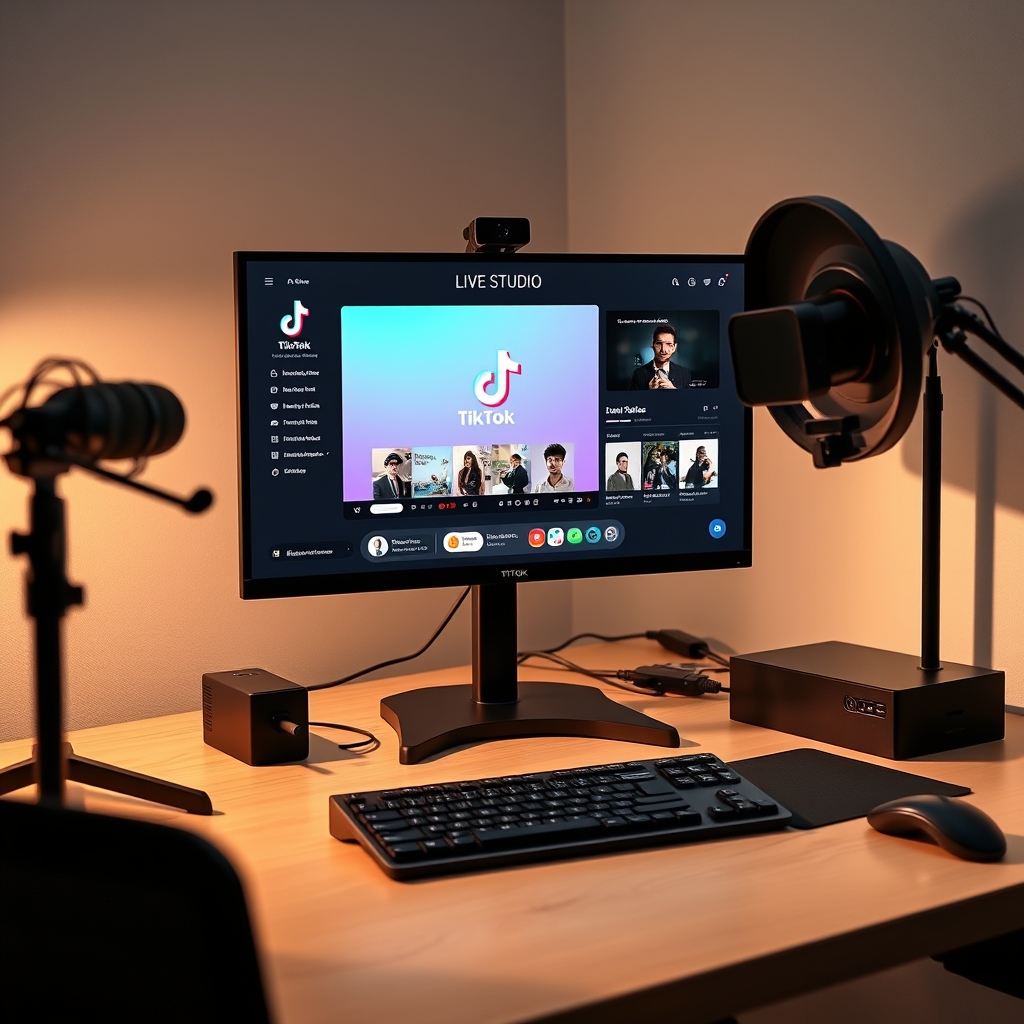
TikTok LIVE Studio adalah aplikasi desktop resmi yang dibangun oleh TikTok untuk komputer Windows dan Mac. Aplikasi ini memberikan streamer cara khusus untuk melakukan siaran langsung langsung dari komputer mereka tanpa bergantung pada ponsel. Aplikasi terhubung ke akun TikTok Anda secara instan, artinya Anda melewati langkah-langkah setup yang diperlukan oleh perangkat lunak penyiaran pihak ketiga.
Tidak seperti alat seperti OBS Studio, yang mengharuskan Anda mendapatkan dan mengonfigurasi stream key, TikTok LIVE Studio menangani autentikasi secara otomatis. Setelah Anda masuk dengan kredensial akun TikTok Anda, aplikasi mengenali Anda dan siap untuk melakukan streaming. Pendekatan yang disederhanakan ini menghilangkan hambatan signifikan bagi streamer yang menganggap konfigurasi RTMP dan stream key membingungkan atau memakan waktu.
Selama siaran Anda, TikTok LIVE Studio memungkinkan Anda mengelola scene, menyesuaikan bitrate secara real-time, dan beralih antar berbagai sumber audio dan video. Anda dapat menyiapkan setup Anda sebelum go live—memilih kamera, mikrofon, atau area layar mana yang akan diambil—dan kemudian membuat perubahan real-time saat streaming. Output selalu muncul di profil TikTok Anda dalam orientasi potret (1080x1920), mempertahankan format vertikal yang diharapkan penonton di TikTok, meskipun Anda melakukan streaming dari layar desktop horizontal.
Pendekatan ini sangat berguna jika Anda melakukan streaming secara teratur dari satu lokasi, seperti meja gaming atau studio streaming. Anda mempertahankan kontrol profesional atas kualitas dan komposisi stream Anda sambil menghindari kurva pembelajaran perangkat lunak encoder mandiri. Persyaratan setup minimal dibandingkan dengan alur kerja berbasis RTMP, menjadikannya pilihan praktis untuk streamer pemula dan berpengalaman.
Apa persyaratan sistem untuk TikTok LIVE Studio di PC?
TikTok LIVE Studio berjalan di Windows 10 atau lebih baru, dengan dukungan untuk prosesor Intel dan AMD. Jika Anda menggunakan Mac, Anda memerlukan versi sistem operasi terbaru untuk memastikan kompatibilitas dan performa yang stabil. Sebelum menginstal, pastikan komputer Anda memenuhi spesifikasi dasar ini untuk menghindari crash atau gangguan streaming.
Random access memory adalah faktor penting untuk streaming yang lancar. Persyaratan minimum adalah 4 GB RAM, meskipun 8 GB atau lebih sangat disarankan jika Anda berencana menjalankan aplikasi lain secara bersamaan, seperti alat manajemen chat atau jendela browser untuk memantau komentar selama siaran Anda.
Koneksi internet Anda harus andal dan memadai. Kecepatan upload yang stabil minimal 3–5 Mbps diperlukan untuk kualitas streaming yang konsisten. Jika kecepatan upload Anda di bawah rentang ini, Anda mungkin mengalami lag, buffering, atau frame yang terputus yang akan diperhatikan penonton. Uji kecepatan koneksi Anda sebelum go live, dan jika memungkinkan, gunakan koneksi ethernet berkabel daripada WiFi untuk meminimalkan fluktuasi.
Perangkat keras input sangat penting. Anda memerlukan webcam yang berfungsi atau perangkat penangkap video untuk memberikan input video, dan mikrofon untuk memberikan audio yang jernih. Banyak webcam dan mikrofon bawaan laptop sudah cukup untuk memulai, tetapi berinvestasi dalam perangkat eksternal dapat meningkatkan kualitas siaran secara signifikan seiring waktu.
Terakhir, Anda harus memiliki status akun kreator di TikTok. Kelayakan bervariasi menurut region dan usia akun, jadi TikTok mungkin mengharuskan Anda memenuhi jumlah follower minimum atau tenure akun sebelum memberikan akses ke LIVE Studio. Periksa pengaturan akun Anda dalam aplikasi TikTok untuk mengonfirmasi apakah Anda telah diberi izin siaran. Untuk langkah setup terperinci setelah Anda memenuhi persyaratan ini, lihat TikTok LIVE Studio: Cara Akses, Persyaratan & Setup Lengkap.
Apakah TikTok LIVE Studio gratis untuk diunduh dan digunakan?
TikTok LIVE Studio sepenuhnya gratis untuk diunduh dan digunakan. Anda dapat mengunduhnya langsung dari situs web resmi TikTok atau melalui app store perangkat Anda tanpa membayar apapun di awal. Tidak ada biaya berlangganan, biaya tersembunyi, atau paket premium yang mengunci fitur streaming. Semua yang Anda butuhkan untuk siaran langsung di TikTok disertakan dalam paket dasar tanpa biaya.
Satu-satunya uang yang mengalir melalui TikTok LIVE Studio melibatkan penonton yang memilih untuk mengirim hadiah selama siaran Anda. Ketika penonton membeli dan mengirim hadiah, koin tersebut dikonversi menjadi Diamonds yang muncul di akun kreator Anda. Hal ini bersifat opsional di kedua belah pihak: penonton memutuskan apakah mereka ingin mengirim hadiah, dan Anda tidak berkewajiban untuk meminta atau menekan siapa pun untuk mengirim apa pun. Banyak streamer yang siaran langsung dan tidak pernah menerima hadiah sama sekali, dan itu sangat normal.
Karena TikTok LIVE Studio gratis, hambatan untuk memulai siaran langsung pertama Anda hanyalah memiliki PC yang kompatibel dan memenuhi persyaratan sistem dasar. Anda tidak perlu menginvestasikan uang di awal untuk menguji streaming, mempelajari antarmuka, atau membangun audiens pertama Anda. Ini membuat siaran langsung dapat diakses oleh siapa pun yang ingin bereksperimen dengan penyiaran langsung di TikTok tanpa risiko finansial.
Ingat bahwa meskipun aplikasi itu sendiri gratis, kualitas siaran Anda bergantung pada koneksi internet dan perangkat keras PC Anda. Kecepatan upload yang stabil dan daya pemrosesan yang memadai akan memberikan pengalaman yang lebih baik bagi penonton, tetapi meningkatkan setup Anda adalah keputusan terpisah dari pengunduhan aplikasi. Setelah Anda memiliki TikTok LIVE Studio berjalan di PC yang memenuhi persyaratan teknis, Anda siap siaran langsung segera.
Jika Anda ingin mengeksplorasi opsi yang lebih canggih atau mengintegrasikan elemen interaktif ke dalam siaran Anda, Anda dapat menambahkan alat dan perangkat lunak tambahan kemudian. Untuk saat ini, memulai dengan TikTok LIVE Studio tidak memerlukan biaya apa pun, yang berarti Anda dapat mulai menyiarkan dan mempelajari cara kerja siaran langsung di platform tanpa komitmen finansial apa pun.
Bagaimana cara memulai TikTok Live menggunakan aplikasi desktop?
Memulai TikTok Live di PC Anda menggunakan TikTok LIVE Studio dimulai dengan mengunduh dan memasang aplikasi di komputer Anda. Setelah terpasang, jalankan aplikasi dan masuk dengan akun kreator TikTok Anda. Pastikan akun Anda memenuhi persyaratan kelayakan untuk go live; jika Anda belum memiliki akses, TikGami dapat membantu Anda memahami pilihan Anda untuk go live di TikTok tanpa memenuhi batas pengikut.
Setelah masuk, Anda perlu mengatur scene Anda, yaitu tata letak visual yang akan dilihat penonton selama siaran Anda. Ini melibatkan penambahan setidaknya satu sumber video: baik webcam Anda untuk siaran tatap muka atau penangkapan layar jika Anda berbagi desktop. Anda dapat menumpuk beberapa sumber, menambahkan grafis, overlay teks, atau elemen branding untuk menyesuaikan tampilannya. Atur audio Anda dengan memilih mikrofon dan menguji tingkat input untuk memastikan penonton dapat mendengar Anda dengan jelas.
Pengaturan stream selanjutnya. TikTok LIVE Studio memungkinkan Anda menyesuaikan bitrate dan resolusi berdasarkan kecepatan upload dan kualitas yang ingin Anda berikan. Bitrate yang lebih tinggi menghasilkan video yang lebih jernih tetapi memerlukan koneksi internet yang lebih cepat; mulai secara konservatif jika Anda tidak yakin tentang stabilitas koneksi Anda. Setelah scene dan pengaturan Anda dikonfigurasi, tinjau sekali lagi sebelum go live.
Klik tombol Go Live untuk memulai siaran Anda. Stream Anda akan muncul di profil TikTok Anda dalam hitungan detik, dan penonton yang mengikuti Anda atau menemukan Anda akan menerima notifikasi dan dapat bergabung dengan ruang live Anda. Anda tetap memiliki kontrol penuh sepanjang waktu—hentikan sementara jika diperlukan, sesuaikan pengaturan dengan cepat, atau akhiri stream kapan saja Anda memilih. Seluruh proses setup biasanya hanya membutuhkan beberapa menit setelah Anda mengenal antarmukanya.
Bisakah Anda menggunakan OBS sebagai pengganti TikTok LIVE Studio, dan bagaimana cara mendapatkan stream key?
Ya, Anda dapat menggunakan OBS Studio atau perangkat lunak penyiaran kompatibel RTMP lainnya untuk siaran langsung di TikTok. Alih-alih menggunakan TikTok LIVE Studio, Anda mengonfigurasi perangkat lunak pihak ketiga dengan stream key dan alamat server RTMP yang disediakan TikTok. Pendekatan ini memberikan kontrol lebih besar atas tata letak scene, transisi, dan sumber Anda, menjadikannya populer di kalangan streamer yang sudah bekerja dengan OBS untuk platform lain.
Langkah krusial adalah memperoleh stream key dari TikTok. Akses stream key tidak tersedia untuk setiap akun. TikTok membatasi fitur ini, artinya Anda harus meminta akses dan menunggu persetujuan dari platform. Tidak semua kreator mendapatkan stream key, dan proses persetujuan dapat memakan waktu. Setelah Anda mengirimkan permintaan, periksa TikTok Creator Center atau pengaturan akun Anda untuk konfirmasi.
Ketika TikTok menyetujui permintaan Anda dan mengeluarkan stream key, perlakukan sebagai kredensial rahasia. Jangan pernah bagikan stream key Anda secara publik, tempel di chat, atau posting di media sosial. Siapa pun yang memiliki stream key Anda dapat menyiarkan ke siaran langsung Anda tanpa izin. Simpan dengan aman dan hanya masukkan ke dalam perangkat lunak yang Anda kontrol di komputer Anda sendiri.
Setelah Anda menerima stream key, buka OBS Studio dan arahkan ke Settings, kemudian Stream. Pilih RTMP sebagai layanan Anda atau masukkan URL server RTMP kustom yang disediakan TikTok bersama kunci Anda. Tempel stream key Anda ke dalam bidang yang ditunjuk. Konfigurasi bitrate, resolusi (1080x1920 adalah format potret TikTok), dan pengaturan Scene, lalu Anda dapat mulai menyiarkan ke audiens TikTok LIVE Anda dengan cara yang sama seperti menggunakan TikTok LIVE Studio.
Jika Anda berencana menjalankan game interaktif selama siaran, Anda dapat melapisi keluaran game di atas scene OBS menggunakan virtual camera, sehingga penonton melihat overlay dan game tanpa perlu menginstal apa pun secara terpisah. Pengaturan ini umum untuk streamer yang menggabungkan alat engagement dengan alur kerja penyiaran profesional.
Ubah gift jadi game di layar
TikGami mengubah komentar, like dan gift menjadi game yang dikendalikan viewer secara langsung. Gratis untuk macOS dan Windows.
Unduh TikGami gratisJawaban singkat
Apakah saya bisa menggunakan TikTok LIVE Studio di Windows 7?
Tidak, TikTok LIVE Studio memerlukan Windows 10 atau lebih baru. Windows 7 tidak lagi didukung. Jika Anda menggunakan versi Windows yang lebih lama, Anda perlu meningkatkan sistem operasi atau menggunakan OBS Studio dengan stream key RTMP sebagai gantinya.
Apakah TikTok LIVE Studio tersedia untuk Android?
Tidak, TikTok LIVE Studio dirancang khusus untuk komputer desktop, tersedia di Windows dan Mac. Di perangkat Android dan tablet, Anda melakukan siaran menggunakan aplikasi TikTok mobile secara langsung. Untuk streaming mobile dengan fitur lanjutan, gunakan tools live stream bawaan aplikasi ponsel.
Apa perbedaan antara TikTok LIVE Studio dan OBS?
TikTok LIVE Studio dibuat khusus untuk TikTok dan terhubung langsung ke akun Anda tanpa perlu setup RTMP. OBS adalah software streaming tujuan umum yang bekerja dengan banyak platform ketika Anda menyediakan stream key dan alamat server RTMP. TikTok LIVE Studio lebih mudah dikonfigurasi; OBS menawarkan kontrol scene dan sumber yang lebih canggih.
Berapa bitrate yang harus saya gunakan di TikTok LIVE Studio?
Bitrate tergantung pada kecepatan upload dan kualitas yang diinginkan. Titik awal yang aman adalah 4–6 Mbps untuk streaming portrait 1080x1920. Jika koneksi Anda tidak stabil atau kecepatan upload lebih rendah dari 5 Mbps, kurangi bitrate menjadi 2–3 Mbps untuk mencegah buffering dan frame drop.
Apa yang terjadi jika saya tidak memenuhi syarat sistem?
Jika PC Anda tidak memenuhi persyaratan minimum, TikTok LIVE Studio mungkin tidak terinstal, berjalan lambat, sering drop frame, atau crash saat streaming. Meningkatkan RAM, menggunakan koneksi kabel, atau mengurangi bitrate dapat meningkatkan performa. Jika komputer Anda tidak dapat ditingkatkan, OBS dengan bitrate lebih rendah mungkin bekerja di hardware lebih lama.