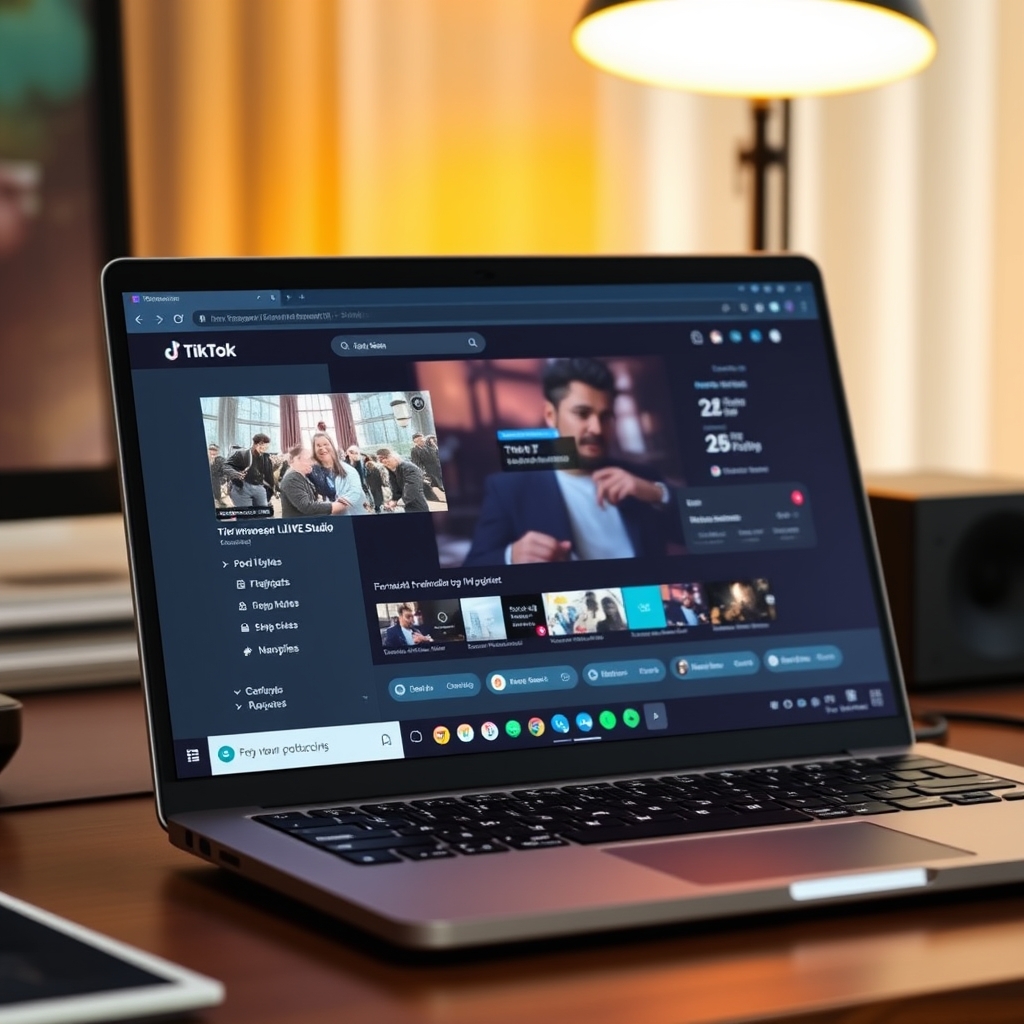
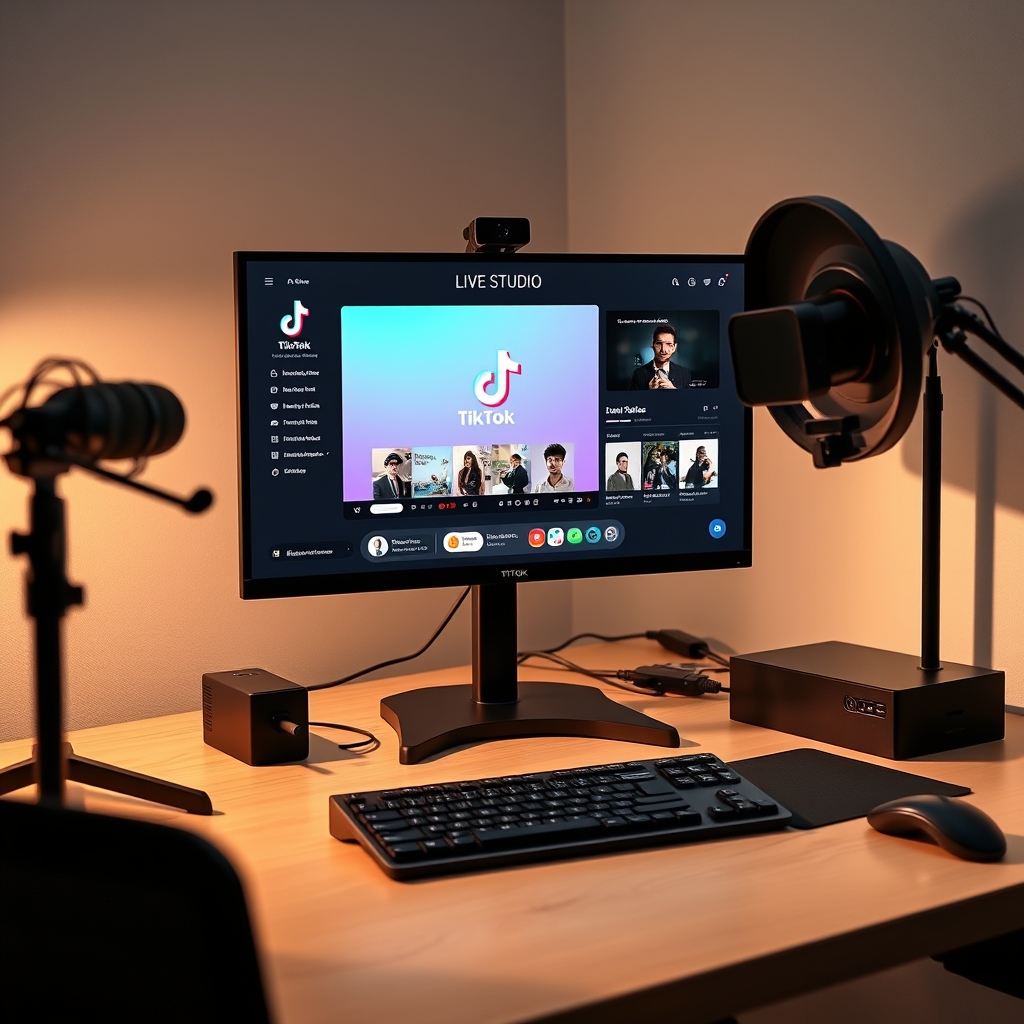
TikTok LIVE Studio para PC: Configuração, Requisitos e Como Começar
TikTok LIVE Studio é um aplicativo de desktop que permite transmitir direto para TikTok a partir do seu computador Windows ou Mac, sem precisar de OBS ou stream key. O app é gratuito, inclui controle de cenas, ajuste de bitrate e gerenciamento de fontes. Você precisa atender aos requisitos mínimos de sistema e ter uma conta criadora elegível para ir ao vivo.
Transmitir para o TikTok a partir de um PC tem dois caminhos principais: usar o TikTok LIVE Studio, o aplicativo oficial para desktop, ou conectar uma chave RTMP a um software de streaming como o OBS. O TikTok LIVE Studio cuida da configuração técnica para você e funciona diretamente com sua conta TikTok.
O que é TikTok LIVE Studio e como funciona no PC?
TikTok LIVE Studio é um aplicativo desktop oficial desenvolvido pelo TikTok para computadores Windows e Mac. Ele oferece aos streamers uma forma dedicada de fazer transmissões ao vivo diretamente de seus computadores sem depender do celular. O aplicativo se conecta à sua conta TikTok imediatamente, o que significa que você pula as etapas de configuração exigidas por softwares de transmissão de terceiros.
Diferentemente de ferramentas como OBS Studio, que exigem a obtenção e configuração de uma stream key, TikTok LIVE Studio lida com a autenticação automaticamente. Assim que você faz login com suas credenciais do TikTok, o aplicativo o reconhece e está pronto para transmitir. Essa abordagem simplificada remove uma barreira significativa para streamers que acham a configuração de RTMP e stream key confusa ou demorada.
Durante sua transmissão, TikTok LIVE Studio permite que você gerencie cenas, ajuste o bitrate em tempo real e alterne entre múltiplas fontes de áudio e vídeo. Você pode preparar sua configuração antes de entrar ao vivo, selecionando qual câmera, microfone ou área de tela capturar, e depois fazer alterações em tempo real enquanto transmite. O resultado sempre aparece no seu perfil do TikTok em orientação vertical (1080x1920), mantendo o formato vertical que os espectadores esperam do TikTok, mesmo que você esteja transmitindo de uma tela de desktop horizontal.
Essa abordagem é especialmente útil se você transmite regularmente de um único local, como uma mesa de games ou estúdio de streaming. Você mantém controle profissional sobre a qualidade e composição de seu stream enquanto evita a curva de aprendizado do software codificador independente. A configuração requer requisitos mínimos em comparação com fluxos baseados em RTMP, tornando-a uma escolha prática tanto para streamers iniciantes quanto experientes.
Quais são os requisitos de sistema para o TikTok LIVE Studio no PC?
O TikTok LIVE Studio funciona no Windows 10 ou mais recente, com suporte para processadores Intel e AMD. Se você está no Mac, precisa de uma versão recente do sistema operacional para garantir compatibilidade e desempenho estável. Antes de instalar, verifique se seu computador atende a essas especificações básicas para evitar travamentos ou interrupções na transmissão.
A memória de acesso aleatório é um fator crítico para uma transmissão suave. O requisito mínimo é 4 GB de RAM, embora 8 GB ou mais seja fortemente recomendado se você planeja executar outros aplicativos simultaneamente, como ferramentas de gerenciamento de chat ou janelas do navegador para monitorar comentários durante sua transmissão.
Sua conexão de internet deve ser confiável e capaz. Uma velocidade de upload estável de pelo menos 3–5 Mbps é necessária para qualidade de transmissão consistente. Se sua velocidade de upload cair abaixo dessa faixa, você pode experimentar lag, buffering ou quadros descartados que os espectadores notarão. Teste sua velocidade de conexão antes de ir ao vivo e, se possível, use uma conexão ethernet com fio em vez de WiFi para minimizar flutuações.
Dispositivos de entrada de hardware são essenciais. Você precisa de uma webcam funcional ou dispositivo de captura de vídeo para fornecer entrada de vídeo, e um microfone para entregar áudio claro. Muitas webcams e microfones integrados do laptop são suficientes para começar, mas investir em periféricos externos pode melhorar significativamente a qualidade da transmissão ao longo do tempo.
Por fim, você deve ter status de conta de criador no TikTok. A elegibilidade varia por região e idade da conta, então o TikTok pode exigir que você atenda a contagens mínimas de seguidores ou tempo de conta antes de conceder acesso ao LIVE Studio. Verifique suas configurações de conta no aplicativo TikTok para confirmar se você recebeu permissões de transmissão. Para etapas de configuração detalhadas depois de atender a esses requisitos, consulte TikTok LIVE Studio: Como acessar, requisitos e configuração.
O TikTok LIVE Studio é gratuito para baixar e usar?
O TikTok LIVE Studio é completamente gratuito para baixar e usar. Você pode obtê-lo diretamente no site oficial do TikTok ou pela loja de aplicativos do seu dispositivo sem pagar nada antecipadamente. Não há taxas de assinatura, cobranças ocultas ou planos premium que bloqueiem recursos de transmissão. Tudo o que você precisa para ir ao vivo no TikTok está incluído no pacote básico sem custo.
O único dinheiro que circula pelo TikTok LIVE Studio envolve espectadores escolhendo enviar presentes durante sua transmissão. Quando um espectador compra e envia um presente, essas moedas são convertidas em diamantes que aparecem em sua conta de criador. Isso é opcional dos dois lados: os espectadores decidem se querem enviar presentes, e você não tem obrigação de pedir ou pressionar ninguém para enviar qualquer coisa. Muitos streamers vão ao vivo e nunca recebem um único presente, e isso é perfeitamente normal.
Como o TikTok LIVE Studio é gratuito, a barreira para iniciar sua primeira transmissão ao vivo é apenas ter um PC compatível e atender aos requisitos básicos do sistema. Você não precisa investir dinheiro antecipadamente para testar a transmissão, aprender a interface ou construir seu primeiro público. Isso torna acessível para qualquer pessoa que queira experimentar transmissão ao vivo no TikTok sem risco financeiro.
Tenha em mente que, embora o aplicativo em si seja gratuito, a qualidade da sua transmissão depende da sua conexão de internet e do hardware do seu PC. Uma velocidade de upload estável e poder de processamento adequado proporcionarão uma experiência melhor aos espectadores, mas atualizar sua configuração é uma decisão separada de baixar o aplicativo. Assim que você tiver o TikTok LIVE Studio funcionando em um PC que atenda aos requisitos técnicos, você está pronto para ir ao vivo imediatamente.
Se você quiser explorar opções mais avançadas ou integrar elementos interativos em suas transmissões, pode adicionar ferramentas e software adicionais posteriormente. Por enquanto, começar com o TikTok LIVE Studio não custa nada, o que significa que você pode começar a transmitir e aprender como a transmissão ao vivo funciona na plataforma sem nenhum compromisso financeiro.
Como iniciar uma transmissão ao vivo no TikTok usando o aplicativo de desktop?
Começar uma transmissão ao vivo no TikTok pelo PC usando o TikTok LIVE Studio começa com o download e a instalação do aplicativo no seu computador. Depois de instalado, abra o app e faça login com sua conta de criador do TikTok. Certifique-se de que sua conta atende aos requisitos de elegibilidade para transmitir; se você ainda não tem acesso, o TikGami pode ajudá-lo a entender suas opções para ir ao vivo no TikTok sem atingir limites de seguidores.
Após fazer login, você precisará configurar sua cena, que é o layout visual que os espectadores verão durante sua transmissão. Isso envolve adicionar pelo menos uma fonte de vídeo: sua webcam para uma transmissão frente à câmera ou captura de tela se estiver compartilhando seu desktop. Você pode sobrepor múltiplas fontes, adicionar gráficos, textos sobrepostos ou elementos de marca para personalizar a aparência. Configure seu áudio selecionando seu microfone e testando o nível de entrada para garantir que os espectadores possam ouvi-lo claramente.
As configurações de transmissão vêm em seguida. O TikTok LIVE Studio permite que você ajuste sua taxa de bits e resolução com base em sua velocidade de upload e na qualidade que deseja entregar. Uma taxa de bits mais alta produz vídeo mais nítido, mas requer uma conexão de internet mais rápida; comece de forma conservadora se não tiver certeza sobre a estabilidade da sua conexão. Depois que sua cena e configurações estiverem ajustadas, revise-as mais uma vez antes de ir ao vivo.
Clique no botão Ir ao Vivo para iniciar sua transmissão. Seu stream aparecerá no seu perfil do TikTok em segundos, e os espectadores que o seguem ou o descobrem receberão uma notificação e poderão entrar na sua sala ao vivo. Você permanece com controle total do começo ao fim—pause se necessário, ajuste as configurações na hora, ou encerre a transmissão quando quiser. O processo inteiro de configuração normalmente leva apenas alguns minutos depois que você se familiariza com a interface.
É possível usar OBS em vez do TikTok LIVE Studio e como obter uma chave de transmissão?
Sim, você pode usar OBS Studio ou outro software de transmissão compatível com RTMP para ir ao vivo no TikTok. Em vez de usar o TikTok LIVE Studio, você configura seu software de terceiros com uma chave de transmissão e endereço de servidor RTMP fornecidos pelo TikTok. Essa abordagem oferece mais controle sobre o layout de suas cenas, transições e fontes, o que a torna popular entre streamers que já trabalham com OBS em outras plataformas.
O passo crítico é obter uma chave de transmissão do TikTok. O acesso à chave de transmissão não está disponível para todas as contas. O TikTok restringe esse recurso, o que significa que você deve solicitar acesso e aguardar a aprovação da plataforma. Nem todos os criadores recebem uma chave de transmissão, e o processo de aprovação pode levar tempo. Depois de enviar sua solicitação, verifique seu Centro de Criadores do TikTok ou configurações de conta para confirmação.
Quando o TikTok aprova sua solicitação e emite uma chave de transmissão, trate-a como uma credencial secreta. Nunca compartilhe sua chave de transmissão publicamente, cole-a no chat ou publique-a em redes sociais. Qualquer pessoa com sua chave de transmissão pode fazer transmissão para sua live sem permissão. Armazene-a com segurança e insira-a apenas no software que você controla em seu próprio computador.
Depois de receber sua chave de transmissão, abra OBS Studio e navegue até Configurações e depois Transmissão. Selecione RTMP como seu serviço ou insira a URL de servidor RTMP personalizado que o TikTok fornece junto com sua chave. Cole sua chave de transmissão no campo designado. Configure seu bitrate, resolução (1080x1920 é o formato retrato do TikTok) e configuração de Cenas, e você pode começar a fazer transmissão para seu público no TikTok LIVE da mesma forma que faria com o TikTok LIVE Studio.
Se você planeja executar jogos interativos durante sua transmissão, pode sobrepor a saída do jogo sobre suas cenas de OBS usando uma câmera virtual, para que os espectadores vejam tanto sua sobreposição quanto o jogo sem precisar instalar nada separadamente. Essa configuração é comum para streamers que combinam ferramentas de engajamento com um fluxo de trabalho de transmissão profissional.
Transforme os presentes num jogo na tela
O TikGami transforma comentários, likes e presentes em jogos controlados pelos viewers ao vivo. Grátis para macOS e Windows.
Baixar o TikGami grátisRespostas rápidas
Posso usar TikTok LIVE Studio no Windows 7?
Não, TikTok LIVE Studio requer Windows 10 ou mais recente. Windows 7 não é mais suportado. Se você está usando uma versão antiga do Windows, precisará atualizar seu sistema operacional ou usar OBS Studio com uma stream key RTMP.
TikTok LIVE Studio está disponível para Android?
Não, TikTok LIVE Studio é exclusivo para computadores de desktop, disponível apenas em Windows e Mac. Em dispositivos Android e tablets, você transmite usando o app TikTok mobile diretamente. Para transmissão mobile com recursos avançados, use as ferramentas nativas do app.
Qual é a diferença entre TikTok LIVE Studio e OBS?
TikTok LIVE Studio é feito especificamente para TikTok e se conecta direto à sua conta sem precisar configurar RTMP. OBS é um software de transmissão genérico que funciona com vários serviços quando você fornece uma stream key e endereço de servidor RTMP. TikTok LIVE Studio é mais simples de configurar; OBS oferece controle mais avançado de cenas e fontes.
Qual bitrate devo usar no TikTok LIVE Studio?
O bitrate depende da sua velocidade de upload e qualidade desejada. Um bom ponto de partida é 4–6 Mbps para transmissão em retrato 1080x1920. Se sua conexão é instável ou a velocidade de upload é menor que 5 Mbps, reduza o bitrate para 2–3 Mbps para evitar travamentos e perda de frames.
O que acontece se meu PC não atender aos requisitos mínimos?
Se seu computador não atender aos requisitos mínimos, TikTok LIVE Studio pode não instalar, rodar lentamente, perder frames frequentemente ou travar durante a transmissão. Aumentar RAM, usar conexão com fio ou reduzir o bitrate podem melhorar a performance. Se seu computador não puder ser atualizado, OBS com um bitrate menor pode funcionar em hardware mais antigo.