Cách Phát Game Trên TikTok Live Studio: Hướng Dẫn Từng Bước
Game xuất hiện trên TikTok Live Studio thông qua virtual camera, phản chiếu màn hình hoặc cửa sổ game riêng. Cách dễ nhất là dùng TikGami, công cụ đọc phòng live và tạo game tương tác dưới dạng luồng camera mà không cần người xem cài đặt gì. Sau khi chọn trong Live Studio hoặc OBS, game hiển thị với khán giả mà họ tương tác qua bình luận, like và quà.
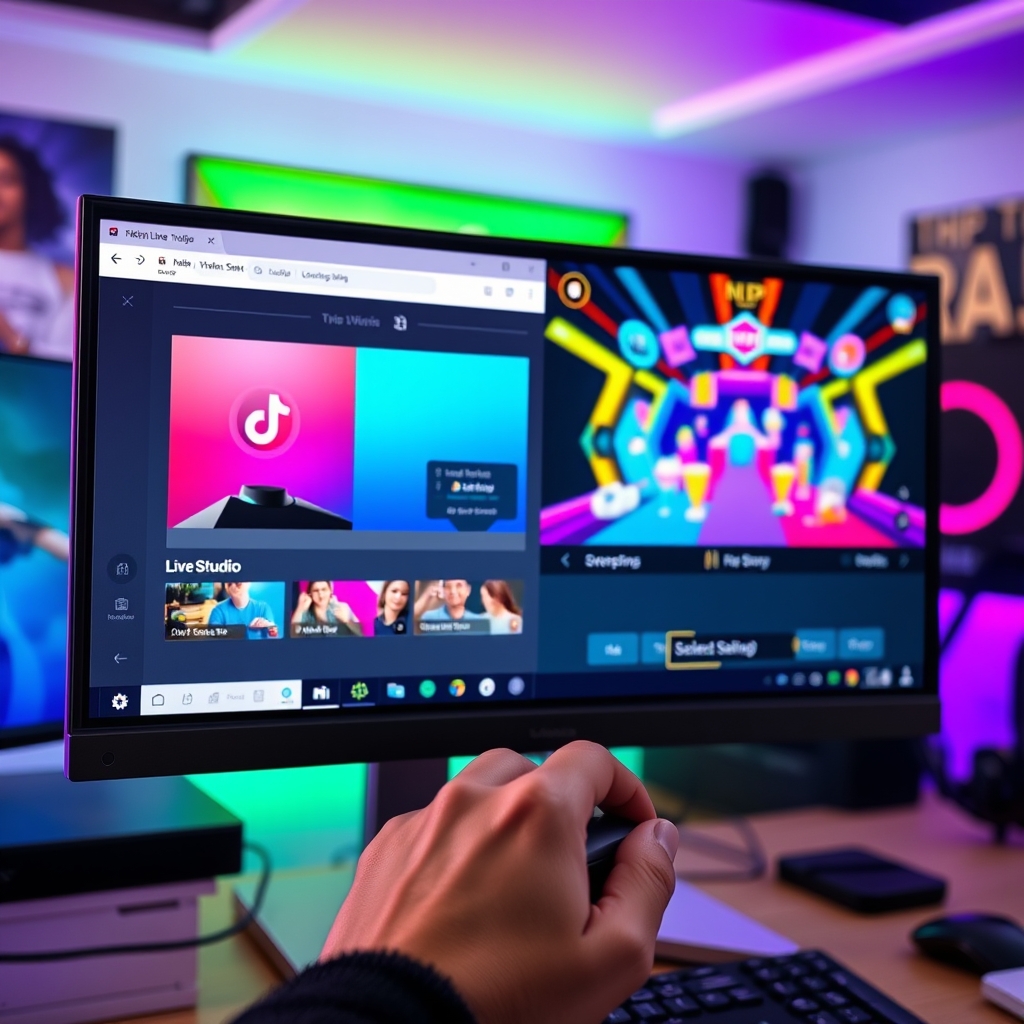
Đưa một game lên stream TikTok LIVE không đơn giản như tải lên một tệp. Stream của bạn cần một camera source—hoặc từ bộ chọn camera tích hợp trong TikTok Live Studio, hoặc từ công cụ bên ngoài như OBS—để trỏ đến cửa sổ game hoặc desktop của bạn.
Camera Ảo là gì và Tại sao bạn cần nó
TikTok Live Studio chỉ chấp nhận các nguồn camera. Khi bạn mở ứng dụng để bắt đầu phát trực tiếp, nó yêu cầu bạn chọn một camera: webcam tích hợp của máy tính, camera USB bên ngoài mà bạn cắm vào, hoặc một camera ảo. Camera ảo là phần mềm giả vờ là một camera vật lý nhưng thay vào đó xuất ra màn hình máy tính, một cửa sổ cụ thể, hoặc một ứng dụng được render thay vì video từ một ống kính thực tế. Đối với hệ điều hành và TikTok, nó trông giống như một camera thực. Đối với khán giả của bạn, nó hiển thị bất kỳ thứ gì phần mềm camera ảo được đặt để chụp.
Lý do bạn cần một camera ảo cho các trò chơi rất đơn giản. TikTok Live Studio không có bộ chọn trò chơi tích hợp sẵn hay cách để chọn "render đầu ra của ứng dụng này trực tiếp". Ứng dụng chỉ nhận diện các đầu vào camera. Nếu bạn muốn hiển thị một trò chơi đang chạy trên máy tính của bạn cho người xem, bạn phải định tuyến trò chơi đó thông qua một camera ảo để TikTok có thể xem nó như một nguồn camera và hiển thị nó trên sóng.
Các công cụ camera ảo phổ biến bao gồm OBS (Open Broadcaster Software), miễn phí và hoạt động trên Windows và Mac, cùng với các ứng dụng camera ảo độc lập khác. OBS đặc biệt hữu ích vì nó cho phép bạn cấu hình chính xác những gì xuất hiện trong đầu ra camera: toàn bộ màn hình máy tính của bạn, một cửa sổ trò chơi duy nhất, hoặc thậm chí một chế độ xem tổng hợp với các lớp phủ. Sau khi được thiết lập, bạn chọn camera ảo trong TikTok Live Studio giống như cách bạn chọn một camera vật lý.
Nếu không có camera ảo hoặc tích hợp OBS, bạn không có cách nào để đưa nội dung trò chơi vào TikTok Live Studio. Đây là lý do tại sao camera ảo là cơ sở hạ tầng thiết yếu cho bất kỳ ai muốn phát trực tiếp trò chơi, ứng dụng tương tác, hoặc nội dung màn hình máy tính trên TikTok Live. Nếu bạn đang có kế hoạch phát trực tiếp gameplay hoặc sử dụng một công cụ như TikGami để chạy các trò chơi tương tác trên phát sóng của bạn, thiết lập một camera ảo là một bước tiền đề xảy ra trước khi bạn thậm chí mở TikTok Live Studio.
Quy trình làm việc rất đơn giản: cấu hình camera ảo của bạn để xuất ra trò chơi hoặc ứng dụng, chọn camera ảo đó trong TikTok Live Studio, và phát trực tiếp. Người xem của bạn sau đó sẽ thấy trò chơi trên màn hình của họ trong khi họ tham gia bằng cách gửi bình luận, quà tặng, và các tín hiệu tương tác mà bạn có thể phản ứng lại trong thời gian thực.
Cách thiết lập TikTok Live Studio để phát game trên Windows hoặc Mac
TikTok Live Studio chỉ có sẵn dưới dạng ứng dụng máy tính cho macOS và Windows. Bạn không thể phát trực tiếp game từ ứng dụng di động, vì vậy tải xuống phiên bản máy tính là yêu cầu đầu tiên. Truy cập tiktok.com/download, chọn trình cài đặt phù hợp với hệ điều hành của bạn, rồi hoàn tất quá trình cài đặt trên máy tính.
Sau khi cài đặt xong, mở TikTok Live Studio và đăng nhập bằng thông tin tài khoản TikTok của bạn. Vào cài đặt phát trực tiếp và tìm menu thả xuống chọn camera. Đây là nơi bạn xác định nguồn video nào sẽ được đưa vào phát trực tiếp của bạn. Ứng dụng sẽ hiển thị bất kỳ camera nào có sẵn và các nguồn camera ảo được kết nối với hệ thống của bạn.
Nếu bạn đã thiết lập camera ảo qua OBS hoặc công cụ phát trực tiếp khác, hãy chọn nó từ menu thả xuống. Nếu bạn chưa cấu hình camera ảo, bạn sẽ cần làm như vậy trước khi tiếp tục. Nhiều streamer sử dụng OBS làm nguồn camera ảo vì nó cung cấp khả năng tương thích đáng tin cậy và tích hợp đơn giản với TikTok Live Studio.
Sau khi chọn nguồn camera, luồng đó sẽ trở thành nguồn phát trực tiếp ngay khi bạn bắt đầu phát trực tiếp. Game bạn đang chạy qua camera ảo của bạn sẽ xuất hiện trên màn hình trong phiên TikTok LIVE của bạn. Kiểm tra thiết lập bằng cách bắt đầu một phát trực tiếp ngắn và xác nhận rằng luồng video chính xác xuất hiện trước khi bắt đầu phát trực tiếp toàn bộ.
Hãy nhớ rằng chất lượng và hiệu suất của phát trực tiếp game của bạn phụ thuộc vào tốc độ kết nối internet và sức mạnh xử lý của máy tính. Kết nối ổn định và tài nguyên hệ thống đầy đủ giúp đảm bảo gameplay mượt mà cho người xem của bạn mà không bị giật hoặc lag.
Có thể phát game trên TikTok Live từ điện thoại được không
TikTok Live trên thiết bị di động không hỗ trợ camera ảo, nguồn camera bên ngoài hay OBS integration. Đây là một giới hạn cứng trên iOS và Android. Nếu bạn muốn phát game cho khán giả TikTok Live, bạn không thể làm trực tiếp từ điện thoại như cách làm trên máy tính để bàn. Ứng dụng di động chỉ chấp nhận những gì camera của điện thoại bạn ghi lại được trong thời gian thực.
Bạn có hai cách giải quyết, nhưng cả hai đều không hoàn hảo. Cách thứ nhất là phản chiếu hoặc truyền màn hình điện thoại của bạn sang một thiết bị khác—thường là máy tính—rồi dùng máy tính đó để phát lên TikTok Live. Điều này yêu cầu một máy thứ hai, phần mềm phản chiếu màn hình, và một cách để đưa nội dung hiển thị vào TikTok Live Studio. Quá trình thiết lập gián tiếp và tạo thêm nhiều bước mà có thể gây ra độ trễ hoặc vấn đề kết nối. Hầu hết các streamer thấy cách này tốn công hơn giá trị mang lại cho một phiên phát trực tiếp thường xuyên.
Một lựa chọn sạch hơn là ghi lại game của bạn trên điện thoại trong khi phát trực tiếp bản thân bạn nói chuyện với khán giả qua TikTok Live trên cùng một thiết bị. Sau khi phiên live kết thúc, bạn có thể tải lên một đoạn video riêng về gameplay lên hồ sơ của mình hoặc chia sẻ nó trong chat. Điều này tách biệt tương tác trực tiếp (thứ mà khán giả của bạn cần) khỏi nội dung game được chỉnh sửa (mà bạn biên tập và công bố sau). Nhiều game thủ di động sử dụng phương pháp kết hợp này vì nó tránh được sự phức tạp của việc phản chiếu màn hình theo thời gian thực.
Nếu bạn muốn một trải nghiệm game tương tác thực sự được phát trực tiếp cho khán giả TikTok của mình, chuyển sang máy tính để bàn là con đường thực tế. Một máy tính chạy Windows hoặc macOS có thể sử dụng TikTok Live Studio hoặc OBS integration để hiển thị một nguồn camera ảo, đó là nơi nội dung game sống. Đó là lý do tại sao hầu hết các streamer game TikTok LIVE phát từ một bộ setup để bàn hơn là từ điện thoại.
Giới hạn tồn tại vì hệ điều hành di động không cung cấp những tùy chọn nhập camera giống như các nền tảng máy tính để bàn. Ứng dụng TikTok di động được thiết kế để phát camera và micrô được tích hợp sẵn, không phải chấp nhận các nguồn bên ngoài hoặc ảo. Đó là một ranh giới kỹ thuật, không phải cài đặt mà bạn có thể thay đổi.
Cách Sử Dụng TikGami để Chơi Game Tương Tác trên TikTok Live
TikGami là ứng dụng desktop cho macOS và Windows kết nối phòng live TikTok của bạn với trò chơi tương tác. Ứng dụng đọc bình luận, lượt thích và quà từ khán giả theo thời gian thực, sau đó chuyển đổi chúng thành các hành động game được hiển thị dưới dạng nguồn camera ảo. Điều này có nghĩa khán giả của bạn thấy game chạy trên màn hình trong khi họ điều khiển nó từ chat—không cần tải xuống, không cần đăng ký, không có rào cản gì cả.
Để bắt đầu, tải TikGami từ trang web chính thức và cài đặt trên máy tính của bạn. Khởi động ứng dụng, kết nối tài khoản TikTok và xác thực để TikGami có thể truy cập phòng live của bạn. Duyệt qua Game store bên trong ứng dụng, chọn một trò chơi phù hợp với phong cách stream của bạn, và khởi chạy nó. Game sẽ hiển thị dưới dạng luồng camera bên trong control panel của TikGami.
Tiếp theo, mở TikTok Live Studio hoặc OBS trên cùng một máy. Trong danh sách nguồn camera của bạn, chọn camera ảo TikGami. Định khung nó trong bố cục của bạn, nhấn go live, và bạn đã sẵn sàng. Khán giả trong phòng live của bạn sẽ thấy game trên màn hình của họ và có thể chơi ngay lập tức bằng cách bình luận, tap nút like, hoặc gửi quà—tùy theo yêu cầu của trò chơi.
Logic game chạy trên máy chủ của TikGami, không phải trên tab trình duyệt, nên trạng thái game được bảo vệ. Khán giả không thể can thiệp vào kết quả hoặc gian lận bằng cách kiểm tra mã. Những gì họ thấy chính là những gì họ có thể điều khiển, và sự điều khiển đó diễn ra thông qua các hành động thực của họ trong phòng live của bạn. Kiến trúc phía máy chủ này cũng có nghĩa là bạn có thể đóng cửa sổ game, khởi động lại nó, hoặc chuyển đổi game giữa stream mà không cắt đứt kết nối với khán giả của bạn.
Mọi trò chơi trong store đều được bao gồm trong các gói trả phí của TikGami, và các game mới được thêm thường xuyên mà không yêu cầu bạn cài đặt lại ứng dụng.
Vì Sao Trò Đánh Của Bạn Không Hiện Ra Trong TikTok Live Studio
Khi bạn đã thiết lập một máy ảnh ảo và khởi chạy trò chơi của mình, nhưng đầu ra vẫn không xuất hiện trong luồng trực tiếp TikTok của bạn, vấn đề thường rơi vào một trong số ít các danh mục có thể dự đoán được. Việc khắc phục các vấn đề phổ biến này chỉ mất vài phút và sẽ giúp bạn quay lại trực tiếp.
Kẻ gây rối thường gặp nhất là nguồn máy ảnh ảo không được chọn trong TikTok Live Studio. Ngay cả khi máy ảnh đang chạy trên máy tính của bạn, TikTok sẽ mặc định sử dụng webcam tích hợp. Mở menu thả xuống chọn máy ảnh trong giao diện Live Studio và cuộn qua các nguồn có sẵn. Tìm kiếm tên của phần mềm máy ảnh ảo của bạn (nó có thể xuất hiện dưới dạng "OBS Virtual Camera," "TikGami Camera," hoặc một nhãn khác tùy thuộc vào công cụ bạn đang sử dụng). Chọn nó và xác nhận rằng màn hình trò chơi xuất hiện trong cửa sổ xem trước trước khi bạn bắt đầu phát trực tiếp.
Nếu bạn đang cố gắng phát trực tiếp các trò chơi từ điện thoại di động, TikTok Live Studio trên iOS và Android không chấp nhận các nguồn máy ảnh bên ngoài. Trực tiếp TikTok LIVE trên điện thoại di động được thiết kế chỉ để xuất ra máy ảnh điện thoại trực tiếp. Để chơi các trò chơi tương tác trên luồng trực tiếp TikTok của bạn, bạn phải sử dụng máy tính để bàn chạy Windows hoặc macOS và phát trực tiếp thông qua ứng dụng máy tính để bàn TikTok Live Studio hoặc OBS với tích hợp nguồn máy ảnh chính xác.
Lý do phổ biến khác là phần mềm máy ảnh ảo itself không chạy hoặc không phát trực tiếp tích cực. Trước khi bạn bắt đầu TikTok Live, hãy xác minh rằng:
- Ứng dụng (OBS, TikGami, hoặc công cụ bạn đã chọn) đang mở và tải hoàn toàn
- Tính năng máy ảnh ảo được kích hoạt rõ ràng trong ứng dụng đó
- Nếu phần mềm hiển thị trạng thái ghi hoặc phát, hãy xác nhận nó được đặt thành "đang chạy" hoặc "hoạt động"
- Bạn không vô tình dừng hoặc tạm dừng luồng máy ảnh
Phần mềm bảo mật cũng có thể chặn máy ảnh ảo mà không có thông báo lỗi rõ ràng. Các chương trình chống vi-rút, bộ lọc quyền riêng tư và các hạn chế chụp màn hình đôi khi coi các trình điều khiển máy ảnh ảo là đáng ngờ. Kiểm tra cài đặt chống vi-rút của bạn và tìm kiếm bất kỳ thông báo nào về ứng dụng bị chặn. Tạm thời vô hiệu hóa bảo vệ màn hình thời gian thực cho TikTok hoặc thêm phần mềm máy ảnh ảo vào danh sách cho phép của bạn. Một số người dùng báo cáo thành công khi chạy TikTok Live Studio với tư cách Quản trị viên trên Windows, điều này có thể bỏ qua một số hạn chế về quyền.
Nếu bạn đang sử dụng TikGami để tạo trò chơi từ bình luận và quà tặng, hãy đảm bảo rằng ứng dụng đang chạy trên máy tính để bàn của bạn, máy ảnh ảo được chọn trong TikTok Live Studio, và trò chơi đang được hiển thị tích cực. Tích hợp của TikGami với OBS và các tùy chọn nguồn máy ảnh trực tiếp làm cho nó trở nên đơn giản để kết nối, nhưng cùng một nguyên tắc thiết lập áp dụng: phần mềm phải đang chạy, máy ảnh phải được kích hoạt, và TikTok phải được trỏ đến đầu vào chính xác. Hãy truy cập TikGami Blog để có thêm hướng dẫn thiết lập nếu bạn gặp khó khăn.
Biến quà thành game ngay trên sóng
TikGami biến bình luận, tim và quà thành game do người xem điều khiển. Miễn phí cho macOS và Windows.
Tải TikGami miễn phíGiải đáp nhanh
Người xem có cần tải ứng dụng để chơi game trong live của tôi không?
Không. Nếu bạn dùng TikGami, người xem chơi bằng cách bình luận, nhấn like hoặc gửi quà trực tiếp trong phòng live TikTok. Họ không cần cài đặt gì. Nếu bạn phát game PC thông thường như Roblox hay Minecraft, người xem chỉ xem được; họ không chơi được trừ khi tự mở game.
Tôi có thể phát game trên TikTok live từ điện thoại không?
Ứng dụng TikTok Live trên điện thoại di động không hỗ trợ virtual camera hay luồng game bên ngoài. Bạn phải dùng TikTok Live Studio trên máy tính để bàn. Nếu muốn phát game điện thoại, hãy dùng công cụ trên máy tính để chiếu màn hình điện thoại lên trước.
Sự khác biệt giữa OBS và TikGami là gì?
OBS là phần mềm phát sóng miễn phí, phản chiếu màn hình hoặc một cửa sổ; nó yêu cầu bạn chạy game riêng và quản lý phát sóng. TikGami là ứng dụng để bàn biến bình luận, like và quà thành game tương tác mà không cần người xem cài đặt gì. Chọn OBS để kiểm soát tối đa; chọn TikGami cho game do khán giả điều khiển.
Tại sao virtual camera không xuất hiện trong TikTok Live Studio?
Phần mềm virtual camera phải chạy trước khi bạn mở TikTok Live Studio. Khởi động OBS, TikGami hoặc công cụ khác trước, sau đó mở TikTok Live Studio và kiểm tra menu camera. Nếu vẫn không thấy, khởi động lại cả hai ứng dụng. Một số phần mềm bảo mật chặn virtual camera; kiểm tra cài đặt antivirus.
Tôi có cần máy tính mạnh để phát game trên TikTok live không?
Phát game yêu cầu CPU và băng thông hơn chỉ phát camera. Máy tính cấu hình trung bình từ vài năm gần đây xử lý được phát sóng ở 720p hoặc 1080p, 30 fps. Đóng các ứng dụng khác để giải phóng tài nguyên. Nếu stream bị lag, hạ độ phân giải hoặc frame rate trong công cụ phát sóng.