TikGami vs TikFinity: Công cụ nào phù hợp hơn cho TikTok LIVE
TikFinity là công cụ overlay và alert phổ biến, nhưng nhiều giải pháp khác xử lý các tác vụ riêng biệt trên TikTok LIVE, từ game tương tác đến quản lý và thông báo quà tặng. TikGami biến bình luận, tim và quà từ người xem thành game phát trực tiếp, trong khi Streamlabs và TikControl chuyên về alert và widget. Chọn dựa trên nhu cầu: game tương tác, thông báo real-time hay kiểm soát trực tiếp.
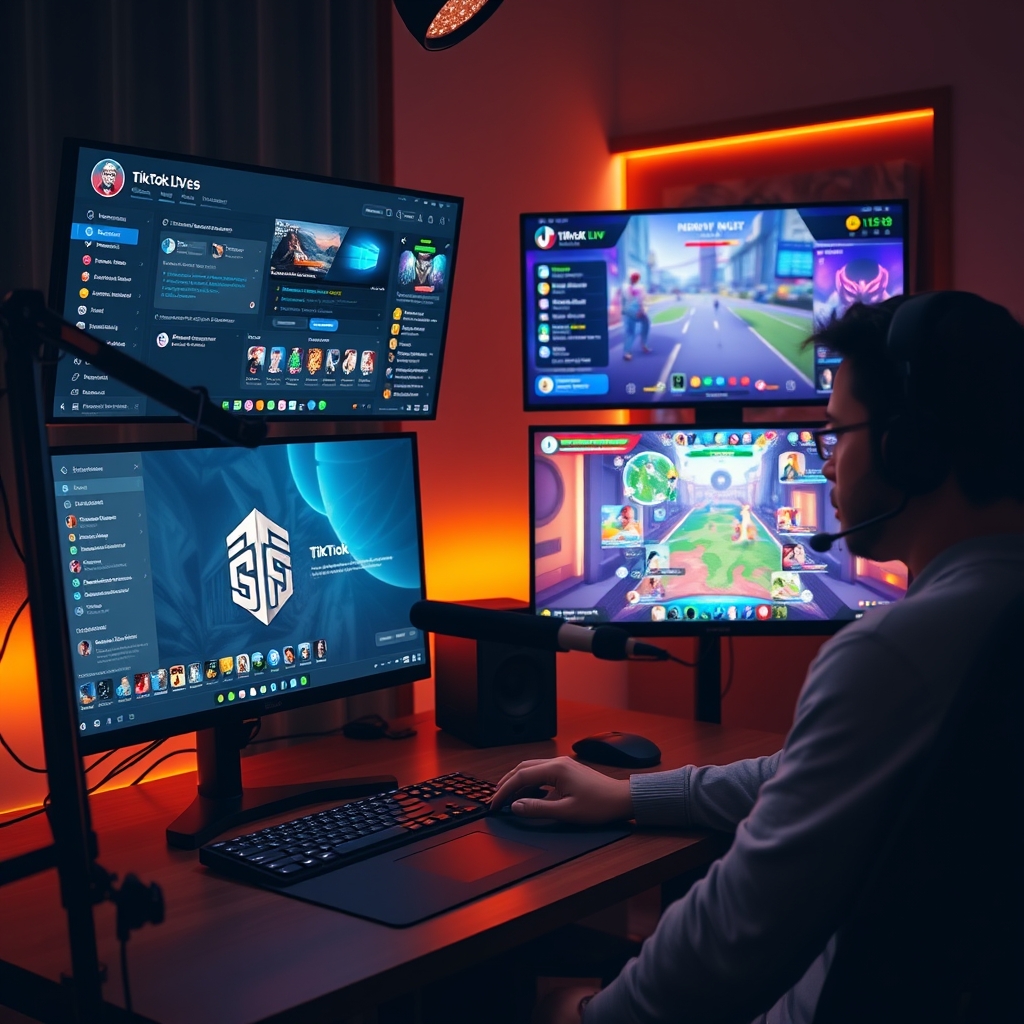
TikFinity đã tạo dựng một vị trí riêng biệt trong lĩnh vực công cụ hỗ trợ TikTok LIVE, nhưng nó không phải là công cụ duy nhất trên thị trường. Tùy thuộc vào nhu cầu của luồng phát của bạn—cho dù là cơ chế tương tác, lớp cảnh báo hay kiểm duyệt—các nền tảng khác có thể phù hợp với quy trình công việc của bạn hơn.
Hướng dẫn này so sánh cách các công cụ thay thế hoạt động so với TikFinity và giải thích những gì mỗi công cụ làm tốt nhất.
TikFinity làm gì và tại sao các streamer tìm kiếm các giải pháp thay thế?
TikFinity được xây dựng xung quanh các thông báo thời gian thực và tùy chỉnh overlay. Khi một người xem gửi quà hoặc tương tác với luồng, TikFinity kích hoạt các cảnh báo, phát âm thanh, hiển thị thông báo văn bản-giọng nói và hiển thị các tiện ích trên màn hình. Đối với các streamer muốn có phản hồi trực quan và âm thanh ngay lập tức mỗi khi ai đó tương tác, nó cung cấp quy trình làm việc đó một cách mượt mà. Công cụ này tập trung vào việc làm cho quà và bình luận cảm giác được thưởng và có thể nhìn thấy được bởi mọi người xem.
Tuy nhiên, không phải mọi streamer đều cần cùng một tập hợp tính năng. Một người tạo nội dung chạy một luồng cộng đồng không chính thức có thể muốn hệ thống cảnh báo của TikFinity, trong khi người khác tổ chức một buổi phát trực tiếp dựa trên trò chơi cần điều gì đó khác. Đây là nơi các giải pháp thay thế trở nên quan trọng. Một số streamer tìm kiếm các công cụ tương tác dựa trên trò chơi biến bình luận và quà thành các cơ chế chơi được trên màn hình, thay vì các thông báo tĩnh. Những người khác ưu tiên sự quản lý nâng cao trên nhiều nền tảng, độ trễ thấp hơn hoặc tích hợp với các dịch vụ của bên thứ ba mà TikFinity không hỗ trợ. Một số cần độ sâu chuyên môn hóa trong một lĩnh vực cụ thể thay vì một công cụ cố gắng làm mọi thứ cùng một lúc.
Lý do chính mà các streamer tìm kiếm các giải pháp thay thế là sự phù hợp. TikFinity excels tại các cảnh báo và tiện ích overlay, nhưng nó không được thiết kế để chạy các trò chơi tương tác, quản lý các quy tắc quản lý phức tạp hoặc phát trực tiếp đến YouTube và Twitch đồng thời từ cùng một giao diện. Nếu mục tiêu của bạn là xây dựng một trò chơi mà người xem chơi bằng cách bình luận hoặc gửi quà - nơi logic trò chơi chạy trên máy chủ và hiển thị như một nguồn máy ảnh trong TikTok LIVE Studio - bạn sẽ tìm kiếm một công cụ như TikGami thay vào đó. Nếu bạn cần cả cảnh báo và trò chơi, một số streamer chạy nhiều công cụ cạnh nhau.
Sự lựa chọn phụ thuộc vào phong cách phát trực tiếp của bạn và các vấn đề cụ thể mà bạn muốn giải quyết. Hiểu rõ về những gì mỗi công cụ làm tốt nhất giúp bạn chọn được người bạn đồng hành phù hợp cho luồng của mình.
TikGami khác gì so với TikFinity khi dùng làm công cụ phát trực tiếp?
TikGami và TikFinity phục vụ những mục đích hoàn toàn khác nhau trên TikTok LIVE, dù cả hai đều tích hợp vào stream của bạn. Điểm khác biệt cốt lõi nằm ở những gì chúng cung cấp cho người xem của bạn.
TikGami được xây dựng hoàn toàn xung quanh những trò chơi tương tác phản ứng lại mức độ tham gia của người xem. Khi ai đó bình luận, nhấn nút tim hoặc gửi quà, những hành động đó kích hoạt cơ chế trò chơi theo thời gian thực. Chính trò chơi đó trở thành nội dung hiển thị trên màn hình—một nguồn camera ảo mà bạn chọn trong TikTok LIVE Studio hoặc OBS. Người xem chơi đơn giản bằng cách làm những gì họ đã làm trên LIVE: bình luận, nhấn tim và gửi quà. Không cần ứng dụng bổ sung, không cần đăng nhập. Logic trò chơi chạy phía máy chủ bên trong TikGami, vì vậy trải nghiệm ổn định và không thể bị can thiệp.
TikFinity sử dụng cách tiếp cận khác. Nó tập trung vào thông báo, âm thanh, chuyển đổi văn bản thành giọng nói và thông báo hiển thị trên màn hình. Khi người xem gửi quà hoặc gõ bình luận, TikFinity kích hoạt một tín hiệu âm thanh, hiển thị một hộp thông báo hoặc đọc văn bản to tiếng. Những yếu tố này nằm bên cạnh nội dung stream thường xuyên của bạn thay vì thay thế nó bằng một trò chơi có cấu trúc. TikFinity là về việc tăng cường phản ứng lại các hành động của người xem, không phải chuyển những hành động đó thành một trò chơi có thể chơi được.
Về mặt thực tế, hãy chọn dựa trên mục đích của bạn:
- Nếu bạn muốn khán giả của mình chủ động chơi một trò chơi phản ứng lại mức độ tham gia của họ, TikGami cung cấp toàn bộ trải nghiệm trò chơi đó dưới dạng một nguồn camera.
- Nếu bạn muốn có thông báo, âm thanh và phản hồi trực quan cho quà và bình luận trong khi nội dung thường xuyên của bạn tiếp tục phát, TikFinity sẽ xử lý lớp đó.
Cả hai công cụ có thể cùng tồn tại trong một thiết lập stream. Nhiều streamer sử dụng một công cụ cho trò chơi và công cụ khác cho phản hồi sự kiện, mặc dù điều đó tùy thuộc vào phong cách nội dung và khán giả của bạn. Điều quan trọng là nhận ra rằng TikGami thay thế feed camera bằng nội dung tương tác, trong khi TikFinity tăng cường feed hiện có bằng những phản ứng.
Công cụ TikTok LIVE nào hoạt động tốt nhất cho cảnh báo và thông báo?
Nếu mục tiêu chính của bạn là bắt kịp mọi món quà, lượt theo dõi và bình luận khi chúng xảy ra, các công cụ tập trung vào cảnh báo là lựa chọn vững chắc. Streamlabs là một trong những lựa chọn phổ biến nhất trên các nền tảng phát sóng, cung cấp cảnh báo quà tặng có thể tùy chỉnh, thông báo lượt theo dõi và các widget trò chuyện mà bạn có thể tùy chỉnh để phù hợp với thương hiệu của mình. Công cụ này chồng lên luồng của bạn dưới dạng overlay, nghĩa là nội dung chính của bạn vẫn nguyên vẹn trong khi cảnh báo bật lên ở góc hoặc nơi khác trên màn hình.
TikControl sử dụng phương pháp overlay-first tương tự nhưng được xây dựng đặc biệt cho các phòng TikTok LIVE. Nó xử lý cảnh báo thời gian thực cho các quà tặng và lượt theo dõi đến, đồng thời bao gồm các tính năng kiểm duyệt để giúp bạn quản lý trò chuyện trong các luồng phát sóng tốc độ cao. Giống như Streamlabs, nó hoạt động bên cạnh bản phát sóng hiện có của bạn thay vì thay thế nó, vì vậy bạn vẫn giữ toàn bộ kiểm soát bố cục cảnh chính của mình.
Sự khác biệt chính giữa các công cụ này và một cái gì đó như TikFinity là phạm vi. TikFinity kết hợp cảnh báo với text-to-speech, âm thanh và trình kích hoạt hành động — nó cố gắng làm nhiều công việc cùng một lúc. Streamlabs và TikControl hẹp hơn: chúng xuất sắc trong những gì chúng làm (thông báo và overlay) và không làm rối rắm trải nghiệm bằng các tính năng không liên quan.
Khi nên chọn công cụ cảnh báo: Chọn những cái này nếu bạn muốn thông báo nhẹ, không xâm lấn mà không cần thay đổi cách luồng của bạn trông hoặc phát hành. Chúng hoạt động tốt nếu bạn đã có thiết lập overlay vững chắc trong TikTok LIVE Studio hoặc OBS và chỉ cần thêm các gợi ý trực quan hoặc âm thanh khi người xem tương tác.
Cả Streamlabs và TikControl đều tích hợp với phần mềm phát sóng phổ biến, vì vậy bạn có thể thả chúng vào quy trình công việc của mình mà không cần cấu hình lại lớn. Điều cân bằng là chúng là những công cụ thông báo trước tiên, không phải những công cụ tương tác — chúng cảnh báo cho bạn nhưng không chủ động biến tương tác của người xem thành trò chơi trên luồng.
Có thể dùng nhiều công cụ TikTok LIVE cùng lúc không?
Có được. Những streamer hoạt động thường xuyên thường chạy nhiều công cụ cùng một lúc vì mỗi công cụ giải quyết một phần khác nhau của broadcast. Bạn có thể dùng một công cụ để phát cảnh báo khi người xem gửi quà, một công cụ khác cho game trên màn hình, và công cụ thứ ba cho kiểm duyệt chat hoặc lệnh. Không có hạn chế kỹ thuật nào ngăn bạn kết hợp chúng lại.
Lý do điều này hoạt động là mỗi công cụ tích hợp độc lập với OBS hoặc TikTok LIVE Studio. Một công cụ không cần quyền độc quyền trên broadcast của bạn. Công cụ cảnh báo thêm một widget overlay. Công cụ game thêm một source camera ảo. Công cụ kiểm duyệt giám sát chat ở chế độ nền. Chúng hoạt động song song mà không buộc bạn phải chọn cái này hoặc cái kia.
Cách xếp lớp nhiều công cụ mà không xung đột
- Gán cho mỗi công cụ một scene layer hoặc input riêng biệt. Trong OBS, thêm alert overlay trên một layer và game camera source trên layer khác. Trong TikTok LIVE Studio, xếp chồng các widget mà không che phủ các vùng quan trọng nơi người xem cần nhìn thấy các yếu tố game hoặc cảnh báo.
- Giám sát tải CPU của bạn. Chạy ba hoặc bốn công cụ hoạt động cùng một lúc tiêu tốn nhiều tài nguyên hệ thống hơn chỉ chạy một công cụ. Nếu máy tính của bạn bắt đầu giật lag hoặc mất frame, tắt các công cụ bạn không dùng tích cực trong broadcast đó.
- Kiểm tra chuyển đổi giữa các scene trước khi phát sóng. Nếu bạn định chuyển đổi giữa một scene game và scene broadcast thường lệ, hãy chắc chắn cả hai tải mà không có lag hoặc phần tử bị thiếu. Thời gian tải quan trọng khi bạn đang phát trực tiếp.
- Kiểm tra xung đột webhook hoặc event. Một số công cụ lắng nghe cùng một hành động người xem (như gửi quà). Nếu hai công cụ phản hồi quà cùng một lúc, các hiệu ứng hoặc âm thanh của chúng có thể chồng lấp. Đọc tài liệu của mỗi công cụ hoặc tắt trigger trùng lặp ở một trong chúng.
Ý chính là các công cụ được thiết kế để bổ sung cho nhau, không phải thay thế lẫn nhau. Một streamer sử dụng TikGami cho game và TikFinity cho cảnh báo không bị buộc phải chọn bên này. Cả hai đều phục vụ stream. Công việc nằm ở phía bạn để sắp xếp chúng sao cho chúng không tạo ra lag, rối mắt, hoặc các thông điệp mâu thuẫn với khán giả của bạn.
Bạn nên tìm kiếm những gì khi chọn công cụ đi kèm TikTok LIVE?
Công cụ phù hợp tùy thuộc vào mục tiêu bạn muốn đạt được trong suốt buổi phát trực tiếp. Hãy bắt đầu bằng cách xác định nhu cầu chính của mình: bạn muốn tăng mức độ tương tác thông qua các trò chơi tương tác, hay bạn cần cảnh báo thời gian thực khi người xem gửi quà hoặc follow, hay bạn muốn có tính năng kiểm duyệt chat? Một số công cụ chuyên biệt trong một lĩnh vực, trong khi những công cụ khác kết hợp nhiều chức năng lại với nhau. Biết được ưu tiên của bạn sẽ giúp tránh trả tiền cho những tính năng bạn sẽ không bao giờ sử dụng.
Khả năng tương thích nền tảng quan trọng hơn nhiều streamer nhận ra. Một số công cụ chỉ hoạt động trên desktop—ví dụ, TikGami chạy trên macOS và Windows và tích hợp trực tiếp vào thiết lập phát trực tiếp của bạn thông qua một nguồn camera ảo mà bạn chọn trong TikTok LIVE Studio hoặc OBS. Các công cụ khác cung cấp ứng dụng di động hoặc bảng điều khiển web, cho phép bạn kiểm soát từ điện thoại hoặc bất kỳ trình duyệt nào. Trước khi cam kết với một gói trả phí, hãy xác nhận rằng công cụ hoạt động trên các thiết bị và hệ điều hành bạn thực sự sử dụng trong các buổi phát sóng của mình.
Kiểm tra ba yếu tố kỹ thuật quan trọng trước khi sử dụng một công cụ mới trực tiếp:
- Độ trễ: Kiểm tra mức độ nhanh chóng công cụ phản hồi khi người xem gửi quà, bình luận hoặc thích. Sự chậm trễ giữa hành động và phản ứng trên màn hình làm hỏng trải nghiệm và gây thất vọng cho khán giả của bạn.
- Độ tin cậy trong thời gian lưu lượng cao: Một công cụ hoạt động mượt mà với 500 người xem có thể gặp khó khăn khi bạn đạt 5.000. Yêu cầu một giai đoạn dùng thử và phát sóng trong các thời gian lưu lượng cao để kiểm tra độ ổn định.
- Dễ dàng thiết lập: Nếu tích hợp mất một giờ khắc phục sự cố, bạn sẽ mất thời gian trước khi buổi phát sóng của mình bắt đầu. Tìm kiếm các công cụ có tài liệu rõ ràng và onboarding nhanh chóng.
Nhiều streamer có lợi khi kiểm tra giai đoạn dùng thử miễn phí hoặc gói miễn phí trước khi đầu tư vào một gói theo dõi. Cách tiếp cận này cho phép bạn đánh giá xem giao diện có phù hợp với quy trình làm việc của bạn không và liệu bộ tính năng có thực sự cải thiện chất lượng buổi phát sóng của bạn không. Sau khi bạn biết điều gì hoạt động tốt cho khán giả của mình, bạn có thể tự tin chọn một gói trả phí phù hợp với nhu cầu của mình.
TikGami biến bình luận, tim và quà thành game do người xem điều khiển. Miễn phí cho macOS và Windows. Không phải tốt hơn, chỉ khác nhau. TikGami nổi bật nếu bạn muốn game tương tác mà người xem chơi qua bình luận, tim và quà. TikFinity mạnh hơn ở layer alert và text-to-speech. Nhiều streamer dùng cả hai: TikGami cho cơ chế game, TikFinity cho thông báo. Chọn dựa trên điều nào engage audience bạn nhất. Có được. TikGami render game dưới dạng virtual camera source mà bạn thêm vào TikTok LIVE Studio hoặc OBS, trong khi TikFinity chạy như overlay widget. Chúng hoạt động độc lập nên có thể layer mà không xung đột. Chỉ cần theo dõi tài nguyên máy nếu cả hai chạy đồng thời. Thử thoải mái. Hầu hết công cụ cung cấp free trial hoặc plan miễn phí để bạn test mà không tốn tiền. Thử TikGami cho game, Streamlabs cho alert, TikFinity cho text-to-speech để xem combo nào cảm thấy tự nhiên với stream và audience của bạn. TikControl tập trung vào alert real-time và quản lý TikTok LIVE, còn TikFinity thêm sound effect, text-to-speech và trigger hành động phức tạp hơn. Nếu ưu tiên quản lý, TikControl phù hợp hơn; nếu muốn sound và reaction engagement, TikFinity có tính năng nhiều hơn. Tùy từng công cụ. TikGami chỉ desktop (macOS và Windows). Streamlabs và một số công cụ web cung cấp dashboard mobile để theo dõi. Kiểm tra yêu cầu hệ thống trước khi quyết định, nhất là nếu bạn muốn quản lý stream từ điện thoại.Biến quà thành game ngay trên sóng
Giải đáp nhanh
TikGami có tốt hơn TikFinity không?
Tôi có thể dùng TikGami và TikFinity cùng lúc không?
Tôi có cần chọn một công cụ hay có thể thử nhiều công cụ?
Khác nhau giữa TikControl và TikFinity ở điểm gì?
Các công cụ thay thế TikFinity chạy trên mobile hay chỉ desktop?