Como Colocar um Game na Transmissão TikTok Live Studio: Guia Passo a Passo
Games aparecem no TikTok Live Studio através de uma câmera virtual que espelha sua tela ou uma janela de game dedicada. O método mais fácil é usar TikGami, que lê sua sala de transmissão e renderiza games interativos como feed de câmera sem exigir instalação dos espectadores. Uma vez selecionado no Live Studio ou OBS, o game aparece para sua audiência enquanto interagem por comentários, likes e presentes.
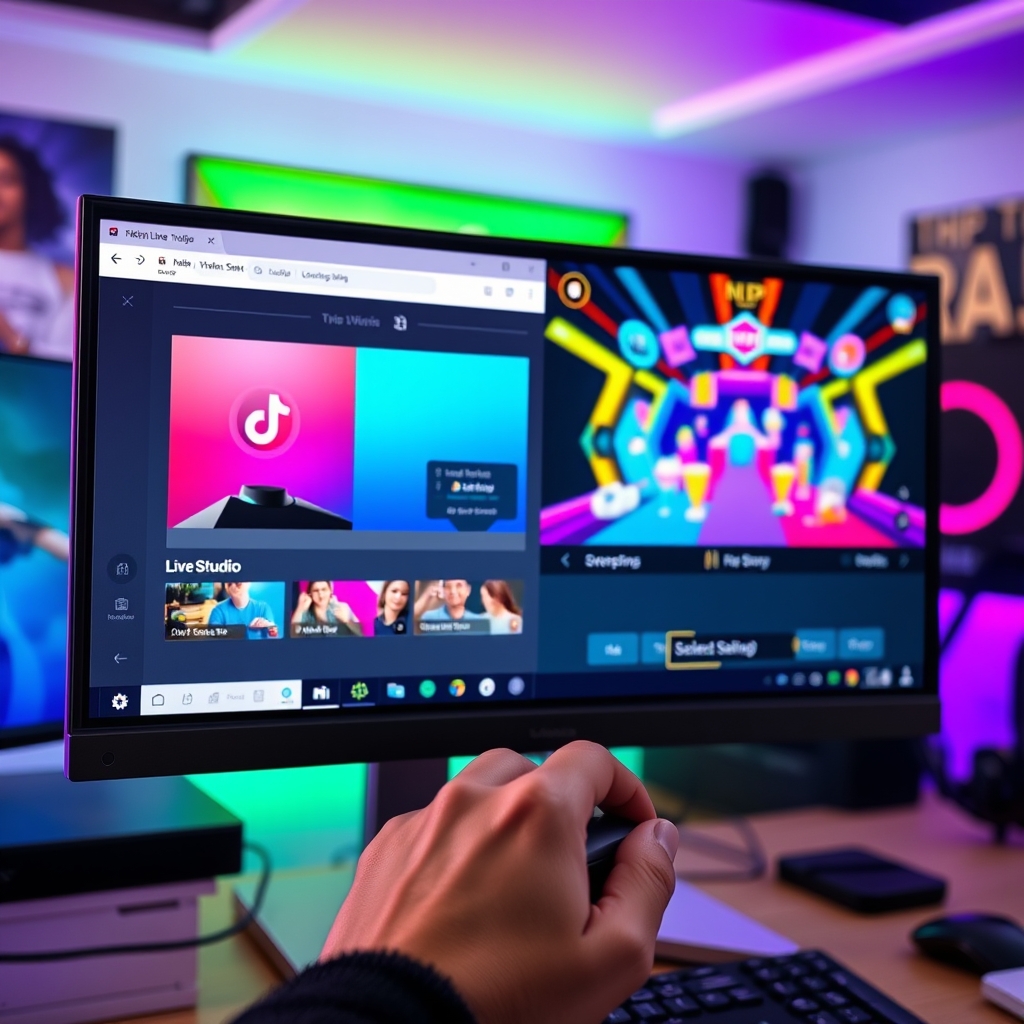
Colocar um game na sua transmissão ao vivo do TikTok não é tão simples quanto fazer upload de um arquivo. Sua transmissão precisa de uma fonte de câmera — seja o seletor de câmera nativo do TikTok Live Studio, ou uma ferramenta externa como OBS — que aponte para a janela do seu game ou para a área de trabalho.
O que é uma câmera virtual e por que você precisa de uma
O TikTok Live Studio aceita apenas fontes de câmera. Quando você abre o app para iniciar uma transmissão ao vivo, ele pede para você selecionar uma câmera: a webcam integrada do seu computador, uma câmera USB externa que você conectou, ou uma câmera virtual. Uma câmera virtual é um software que simula ser uma câmera física, mas em vez de vídeo de uma lente real, ela envia a sua área de trabalho, uma janela específica ou uma aplicação renderizada. Para o sistema operacional e para o TikTok, ela parece uma câmera de verdade. Para sua audiência, ela exibe o que o software da câmera virtual está configurado para capturar.
A razão pela qual você precisa de uma câmera virtual para games é direta. O TikTok Live Studio não possui um seletor de games integrado nem uma forma de escolher "renderizar a saída deste app diretamente". O app reconhece apenas entradas de câmera. Se você quer mostrar um game rodando no seu computador para seus espectadores, você precisa rotear esse game através de uma câmera virtual para que o TikTok o veja como uma fonte de câmera e o exiba na transmissão.
Ferramentas populares de câmera virtual incluem OBS (Open Broadcaster Software), que é gratuito e funciona em Windows e Mac, e diversos aplicativos de câmera virtual independentes. OBS é particularmente útil porque permite configurar exatamente o que aparece na saída da câmera: sua área de trabalho completa, uma única janela de game, ou até mesmo uma visualização composta com overlays. Uma vez configurado, você seleciona a câmera virtual no TikTok Live Studio da mesma forma que selecionaria uma câmera física.
Sem uma câmera virtual ou integração com OBS, você não tem forma de enviar conteúdo de games para o TikTok Live Studio. É por isso que câmeras virtuais são infraestrutura essencial para qualquer pessoa que quer transmitir games, aplicações interativas ou conteúdo de área de trabalho no TikTok Live. Se você planeja fazer stream de gameplay ou usar uma ferramenta como TikGami para executar games interativos na sua transmissão, configurar uma câmera virtual é um passo necessário que deve ser feito antes mesmo de abrir o TikTok Live Studio.
O fluxo de trabalho é simples: configure sua câmera virtual para enviar o game ou aplicação, selecione essa câmera virtual no TikTok Live Studio, e vá ao vivo. Seus espectadores veem o game na tela deles enquanto participam enviando comentários, presentes e sinais de engajamento que você pode reagir em tempo real.
Como Configurar o TikTok Live Studio para Games no Windows ou Mac
O TikTok Live Studio está disponível como aplicativo de desktop apenas para macOS e Windows. Você não consegue transmitir games diretamente de um aplicativo móvel, então baixar a versão de desktop é seu primeiro requisito. Acesse tiktok.com/download e selecione o instalador apropriado para seu sistema operacional, depois conclua a instalação no seu computador.
Após instalado, abra o TikTok Live Studio e faça login com suas credenciais da conta TikTok. Navegue até suas configurações de transmissão e localize o menu suspenso do seletor de câmera. É aqui que você especifica qual fonte de vídeo alimentará sua transmissão. O aplicativo exibirá todas as câmeras disponíveis e fontes de câmera virtual conectadas ao seu sistema.
Se você já configurou uma câmera virtual através do OBS ou outra ferramenta de transmissão, selecione-a no menu suspenso. Se você ainda não configurou uma câmera virtual, será necessário fazer isso antes de prosseguir. Muitos streamers usam o OBS como fonte de câmera virtual porque oferece compatibilidade confiável e integração direta com o TikTok Live Studio.
Após selecionar sua fonte de câmera, esse feed se torna sua fonte de transmissão no momento em que você entra ao vivo. O game que você está executando através de sua câmera virtual aparecerá na tela durante sua sessão TikTok LIVE. Teste sua configuração iniciando uma transmissão curta e confirmando que o feed de vídeo correto aparece antes de entrar ao vivo com uma transmissão completa.
Tenha em mente que a qualidade e o desempenho de sua transmissão de game dependem da velocidade de sua conexão de internet e do poder de processamento do seu computador. Uma conexão estável e recursos adequados do sistema ajudam a garantir jogabilidade suave para seus espectadores sem atraso ou travamentos.
É possível fazer stream de games no TikTok Live pelo celular
O TikTok Live em dispositivos móveis não suporta câmeras virtuais, fontes externas de câmera ou integração com OBS. Essa é uma limitação técnica firme tanto no iOS quanto no Android. Se você quer transmitir um game para sua audiência no TikTok Live, não consegue fazer isso diretamente pelo celular da mesma forma que faria em um computador. O aplicativo móvel aceita apenas o que a câmera do seu telefone captura em tempo real.
Você tem duas alternativas, nenhuma delas totalmente integrada. A primeira é espelhar ou transmitir a tela do seu celular para outro dispositivo—geralmente um computador—e depois usar esse computador para transmitir para o TikTok Live. Isso exige uma segunda máquina, software de espelhamento de tela e uma forma de rotear a imagem para o TikTok Live Studio. A configuração é indireta e adiciona passos extras que podem introduzir atraso ou problemas de conexão. A maioria dos streamers acha essa abordagem mais complicada do que vale a pena para uma sessão casual.
Uma alternativa mais limpa é gravar seu game localmente no celular enquanto você transmite sua voz conversando com a audiência via TikTok Live no mesmo dispositivo. Após a sessão ao vivo terminar, você pode fazer upload de um clipe separado da gameplay para seu perfil ou compartilhar no chat. Isso separa a interação ao vivo (que é o que sua audiência valoriza) do conteúdo do game polido (que você edita e publica depois). Muitos gamers mobile usam esse método híbrido porque evita a complexidade do espelhamento em tempo real.
Se você quer uma verdadeira experiência de game interativo transmitida ao vivo para sua audiência no TikTok, mudar para um computador é o caminho prático. Um computador rodando Windows ou macOS pode usar o TikTok Live Studio ou integração com OBS para exibir uma fonte de câmera virtual, que é onde o conteúdo de game vive. É por isso que a maioria dos streamers de game no TikTok LIVE transmite de uma mesa em vez de um celular.
Essa limitação existe porque sistemas operacionais móveis não expõem as mesmas opções de entrada de câmera que plataformas desktop oferecem. O aplicativo mobile do TikTok foi projetado para transmitir a câmera e o microfone integrados, não para aceitar fontes externas ou virtuais. É uma barreira técnica, não uma configuração que você possa alterar.
Como usar o TikGami para jogar games interativos na sua live do TikTok
TikGami é um app desktop para macOS e Windows que conecta sua sala de live do TikTok com gameplay interativo. O app lê comentários, likes e presentes dos espectadores em tempo real, transformando-os em ações do jogo renderizadas como uma fonte de câmera virtual. Isso significa que sua audiência vê o game acontecendo na tela enquanto o controla pelo chat — sem downloads, sem cadastros, sem barreiras.
Para começar, baixe o TikGami do site oficial e instale no seu computador. Abra o app, conecte sua conta do TikTok e autentique para que o TikGami acesse sua sala de live. Navegue pela Game store dentro do app, escolha um game que combina com seu estilo de transmissão e inicie-o. O game será renderizado como um feed de câmera dentro do painel de controle do TikGami.
A seguir, abra o TikTok Live Studio ou OBS na mesma máquina. Na lista de fontes de câmera, selecione a câmera virtual TikGami. Enquadre-a no seu layout, ative a transmissão e pronto. Os espectadores na sua sala de live verão o game nas telas deles e podem jogar imediatamente comentando, tocando no botão de like ou enviando presentes — o que o game exigir.
A lógica do jogo funciona nos servidores do TikGami, não em uma aba do navegador, então o estado do game fica protegido. Os espectadores não conseguem alterar o resultado ou trapacear inspecionando código. O que eles veem é o que controlam, e esse controle flui através das ações reais deles na sua live. Essa arquitetura server-side também significa que você pode fechar a janela do game, reiniciá-lo ou trocar de game durante a transmissão sem quebrar a conexão com sua audiência.
Todo game da store está incluído nos planos pagos do TikGami, e novos games são adicionados regularmente sem precisar reinstalar o app.
Por que seu jogo não aparece no TikTok Live Studio
Quando você configurou uma câmera virtual e iniciou seu jogo, mas a saída ainda não aparece em sua transmissão do TikTok Live, o problema geralmente se enquadra em uma de algumas categorias previsíveis. Solucionar esses bloqueadores comuns leva apenas alguns minutos e o colocará de volta ao ar.
O culpado mais frequente é que a fonte da câmera virtual não está selecionada no TikTok Live Studio. Mesmo que a câmera esteja funcionando em seu computador, o TikTok usa como padrão sua webcam integrada. Abra o menu suspenso do seletor de câmera na interface do Live Studio e navegue pelas fontes disponíveis. Procure pelo nome do seu software de câmera virtual (pode aparecer como "OBS Virtual Camera", "TikGami Camera" ou outro rótulo dependendo da ferramenta que você está usando). Selecione-a e confirme se a exibição do jogo aparece na janela de visualização antes de você entrar ao vivo.
Se você está tentando transmitir jogos a partir de um telefone móvel, o TikTok Live Studio no iOS e Android não aceita fontes de câmera externas. O TikTok LIVE para dispositivos móveis é projetado apenas para saída direto da câmera do telefone. Para reproduzir jogos interativos em sua transmissão do TikTok Live, você deve usar um computador desktop com Windows ou macOS e fazer a transmissão através do aplicativo desktop do TikTok Live Studio ou do OBS com a integração adequada de fonte de câmera.
Outro motivo comum é que o próprio software da câmera virtual não está em execução ou não está transmitindo ativamente. Antes de iniciar seu TikTok Live, verifique que:
- O aplicativo (OBS, TikGami ou a ferramenta escolhida) está aberto e totalmente carregado
- O recurso de câmera virtual está explicitamente ativado dentro desse aplicativo
- Se o software mostrar um status de gravação ou transmissão, confirme se está definido como "executando" ou "ativo"
- Você não parou ou pausou acidentalmente o feed da câmera
O software de segurança também pode bloquear câmeras virtuais sem uma mensagem de erro clara. Programas antivírus, filtros de privacidade e restrições de captura de tela às vezes tratam drivers de câmera virtual como suspeitos. Verifique suas configurações de antivírus e procure por qualquer notificação sobre aplicativos bloqueados. Desative temporariamente a proteção de tela em tempo real para o TikTok ou adicione o software de câmera virtual à sua lista de permissões. Alguns usuários relatam sucesso ao executar o TikTok Live Studio como Administrador no Windows, o que pode contornar certas restrições de permissão.
Se você está usando TikGami para gerar jogos a partir de comentários e presentes, certifique-se de que o aplicativo está em execução em sua máquina desktop, que a câmera virtual está selecionada no TikTok Live Studio e que o jogo está sendo renderizado ativamente. A integração do TikGami com OBS e as opções diretas de fonte de câmera tornam a conexão simples, mas os mesmos princípios de configuração se aplicam: o software deve estar em execução, a câmera deve estar ativada e o TikTok deve estar apontado para a entrada correta. Visite o TikGami Blog para guias de configuração adicionais se você ficar preso.
Transforme os presentes num jogo na tela
O TikGami transforma comentários, likes e presentes em jogos controlados pelos viewers ao vivo. Grátis para macOS e Windows.
Baixar o TikGami grátisRespostas rápidas
Os espectadores precisam baixar um app para jogar o game na minha transmissão TikTok?
Não. Se você usar TikGami, os espectadores jogam comentando, dando likes ou enviando presentes direto na sua sala de TikTok Live. Eles não precisam instalar nada. Se está transmitindo um game tradicional de PC como Roblox ou Minecraft, os espectadores estão apenas assistindo; eles não conseguem jogar a menos que lancem o game por conta própria.
Consigo transmitir um game no TikTok Live pelo meu celular?
O app TikTok Live em celulares não suporta câmeras virtuais ou feeds de games externos. Você precisa usar TikTok Live Studio em um computador de mesa. Se quer transmitir games de celular, use uma ferramenta de desktop para espelhar a tela do telefone para o computador primeiro.
Qual é a diferença entre OBS e TikGami?
OBS é um software de streaming gratuito que espelha sua tela ou uma janela única; exige que você execute seu próprio game e gerencie a transmissão. TikGami é um app de desktop que transforma comentários, likes e presentes em games interativos sem exigir instalação dos espectadores. Escolha OBS para controle total do que aparece; escolha TikGami para games impulsionados pela audiência.
Por que minha câmera virtual não aparece no TikTok Live Studio?
O software de câmera virtual deve estar rodando antes de você abrir TikTok Live Studio. Inicie OBS, TikGami ou a ferramenta escolhida primeiro, depois abra TikTok Live Studio e verifique o menu suspenso de câmera. Se ainda não aparecer, reinicie os dois apps. Alguns antivírus bloqueiam câmeras virtuais; verifique as configurações de segurança.
Preciso de um computador potente para transmitir um game no TikTok Live?
Transmitir um game requer mais CPU e largura de banda do que transmitir apenas um feed de câmera. Um computador de médio alcance dos últimos anos deve lidar com transmissão em 720p ou 1080p a 30 fps. Feche outros apps para liberar recursos. Se sua transmissão ficar travada, reduza a resolução ou taxa de quadros na sua ferramenta de streaming.