Como Adicionar um Game no TikTok Live com OBS
Adicionar um game no TikTok Live com OBS requer conectar sua chave de transmissão, configurar uma cena de game e ajustar as configurações de saída conforme os requisitos do TikTok. OBS funciona como seu software de transmissão, capturando sua gameplay e enviando através da infraestrutura de streaming do TikTok. Uma vez configurado, sua audiência vê o game na tela enquanto você joga e interage com os comentários.
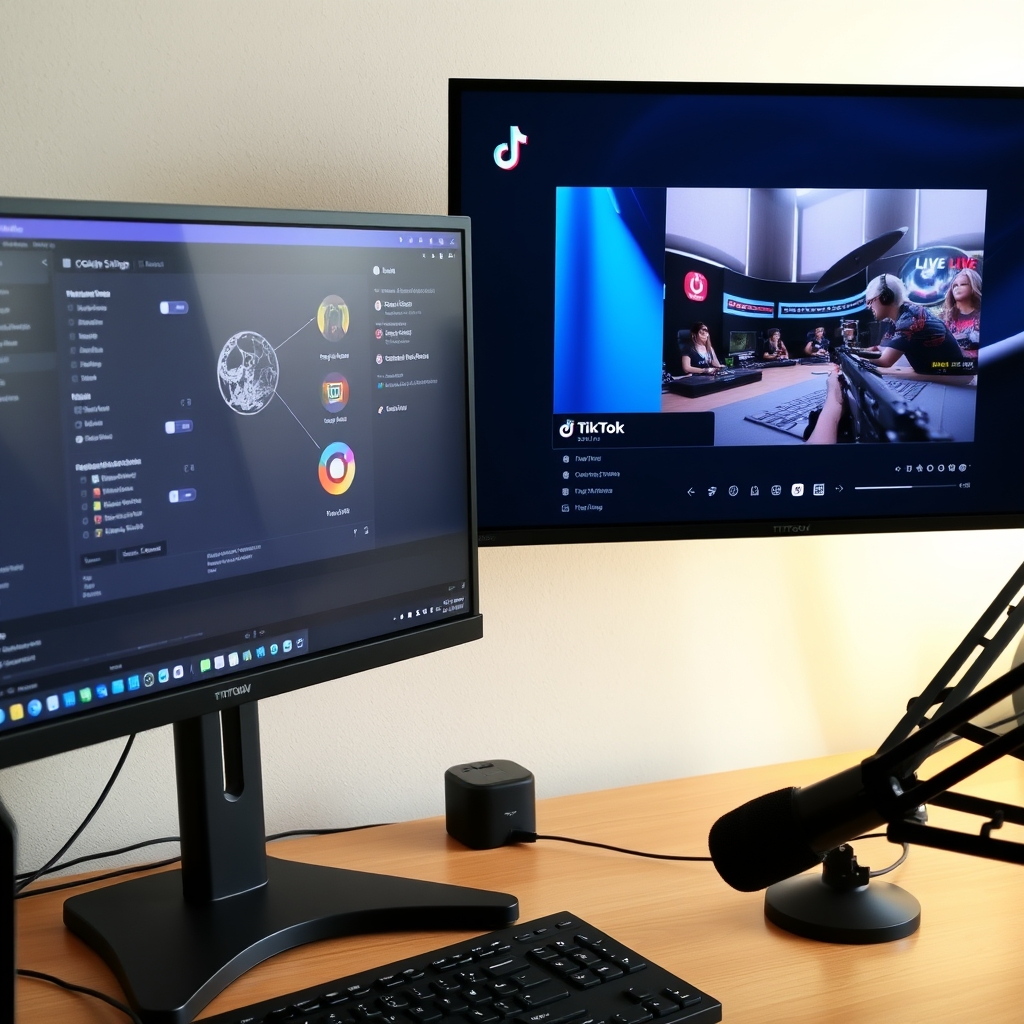
Fazer streaming de games no TikTok Live usando OBS oferece controle de nível profissional sobre sua transmissão. Em vez de usar a transmissão nativa do TikTok, o OBS permite sobrepor gameplay com overlays, alertas e múltiplas fontes de câmera.
Posso fazer live no TikTok usando OBS?
Sim, o TikTok suporta o OBS como software de transmissão. Quando você usa o OBS para fazer stream no TikTok LIVE, o OBS funciona como o motor que captura sua tela, gerencia suas cenas e envia o feed de vídeo para os servidores do TikTok. O TikTok então recebe esse stream e o exibe para seus espectadores em tempo real. Essa configuração te dá controle total sobre o que aparece na tela, sem depender das limitações integradas do TikTok Studio.
O OBS é gratuito e funciona tanto em macOS quanto em Windows, tornando-o acessível independentemente de você estar transmitindo de um Mac ou PC. O software é o padrão da indústria para streamers em múltiplas plataformas há anos, o que significa que você encontrará documentação extensa, suporte da comunidade e tutoriais específicos para sua configuração.
A conexão entre OBS e TikTok funciona através de autenticação por chave de stream. Quando você inicia uma sessão LIVE no TikTok, a plataforma gera uma chave de stream única que você cola no OBS. O OBS então usa essa chave para se autenticar com os servidores do TikTok e começar a transmitir seu broadcast. Nenhum plugin ou extensão é necessário do lado do TikTok; a integração já está incorporada na plataforma.
Depois que seu stream está ao vivo através do OBS, você mantém controle total sobre composição de cenas, arranjo de fontes e qualidade de saída. Você pode alternar entre múltiplos ângulos de câmera, sobrepor gráficos e efeitos, ajustar níveis de áudio e aplicar filtros—tudo dentro do OBS—antes que o vídeo final chegue aos espectadores do TikTok. Essa flexibilidade é especialmente valiosa se você planeja executar jogos interativos ao lado do seu stream, já que você pode posicionar janelas de jogos, alertas e elementos na tela exatamente onde deseja.
Se você está planejando adicionar jogos interativos à sua configuração de OBS, ferramentas como TikGami se integram diretamente ao OBS como uma fonte de câmera virtual. Isso significa que seu jogo aparece como outra cena ou fonte que você pode ativar e desativar, misturar com outros elementos ou exibir em tela cheia—tudo enquanto gerencia tudo pelo OBS. O resultado é um broadcast polido e profissional que parece perfeito para espectadores que veem apenas o resultado final no seu feed do TikTok.
Como encontro minha chave de transmissão do TikTok para OBS?
Sua chave de transmissão do TikTok é um identificador único que informa ao OBS qual conta do TikTok deve receber sua transmissão. Sem ela, o OBS não consegue autenticar sua conexão ao TikTok LIVE. A chave de transmissão funciona como um link seguro entre seu software de transmissão e sua conta do TikTok, portanto você precisa localizá-la antes de começar a transmitir.
Para encontrar sua chave de transmissão, comece fazendo login no TikTok Creator Center no seu computador desktop. Abra seu navegador e acesse o Creator Center, depois localize o painel LIVE na barra lateral esquerda. Uma vez na seção LIVE, procure uma opção chamada 'Começar' sob Chave de Transmissão ou encontre um menu de configurações dentro do TikTok LIVE Studio. A localização exata pode variar um pouco dependendo de atualizações na interface do TikTok, mas sempre estará na área de configurações LIVE ou de transmissão.
Quando você localizar a seção de chave de transmissão, verá uma longa sequência de caracteres. Esta é sua chave de transmissão exclusiva. Clique no botão copiar ao lado dela ou selecione e copie manualmente toda a sequência. Cole essa chave no OBS acessando Configurações, depois Transmissão, e inserindo a chave de transmissão no campo designado. Certifique-se de copiar a sequência inteira sem espaços extras ou caracteres, pois até um único erro de digitação impedirá que o OBS se conecte à sua conta.
Segurança é importante: trate sua chave de transmissão exatamente como uma senha. Nunca a compartilhe publicamente, não a poste em capturas de tela ou vídeos, e não a digite onde outras pessoas possam ver sua tela. Se suspeitar que alguém viu sua chave de transmissão, você pode regenerá-la imediatamente no mesmo menu do Creator Center. Regenerar cria uma chave de transmissão completamente nova e invalida a anterior, então qualquer pessoa não autorizada usando a chave antiga não conseguirá mais transmitir para sua conta.
Você pode regenerar sua chave de transmissão a qualquer momento sem perder sua conta ou configurações. Muitos streamers a regeneram periodicamente como uma prática de segurança rotineira, especialmente se compartilharam sua tela durante sessões de configuração ou resolução de problemas. Depois de ter sua chave de transmissão salva no OBS, você estará pronto para prosseguir com a configuração do restante de suas configurações no OBS para transmissão no TikTok LIVE.
Quais são as configurações corretas do OBS para TikTok LIVE?
Acertar a configuração do OBS é essencial para uma transmissão suave no TikTok LIVE. As definições que você escolhe afetam a qualidade do stream, a estabilidade e como seu game é exibido aos espectadores. Como o TikTok tem requisitos técnicos específicos, adequar esses parâmetros garante que seu stream chegue aos viewers sem travamentos, lag ou perda de qualidade.
Comece pelo codec de vídeo. O OBS deve usar H.264 para codificação de vídeo. Esse codec é amplamente suportado e garante compatibilidade com a infraestrutura do TikTok. Ele também equilibra qualidade contra tamanho de arquivo, o que importa ao transmitir em conexões de internet variáveis.
Resolução e taxa de quadros funcionam juntas. Configure sua resolução para 1080p (1920×1080) ou 720p (1280×720). A maioria dos streamers escolhe 720p pela confiabilidade, especialmente se sua velocidade de upload é inconsistente. A taxa de quadros deve ser 30fps ou 60fps—evite taxas variáveis, pois podem causar problemas de sincronização com o TikTok LIVE e com games rodando dentro do OBS.
Bitrate é a quantidade de dados que você envia por segundo. Configure seu bitrate de vídeo entre 2.500 e 8.000 kbps dependendo de sua conexão de internet. Se você tem uma velocidade de upload estável de 10 Mbps, 6.000 kbps funciona bem. Em conexões mais fracas, comece em 2.500 kbps e aumente gradualmente. Para áudio, 128 kbps é tipicamente suficiente para carregar voz e som do game claramente sem consumir largura de banda desnecessária. Quando você usa TikGami como fonte de game no OBS, essas mesmas configurações se aplicam a toda a transmissão, então o game é exibido limpo ao lado de sua câmera e outros overlays.
Teste suas configurações antes de ir ao vivo transmitindo para um canal privado do YouTube ou usando a pré-visualização integrada do OBS. Fique atento a quadros perdidos ou avisos de sobrecarga do encoder no painel de estatísticas do OBS—se você os ver, diminua seu bitrate ou resolução ligeiramente.
Preciso de um número mínimo de seguidores para fazer live no TikTok?
Sim, o TikTok exige um número mínimo de seguidores antes de você acessar o recurso de LIVE. Na maioria das regiões, você precisa de pelo menos 1.000 seguidores para desbloquear a capacidade de fazer live. No entanto, esse limite pode variar dependendo da sua localização, idade da conta e se o TikTok sinalizou alguma violação das diretrizes da comunidade no seu perfil.
Sua conta também deve atender a vários outros requisitos básicos. Você precisa ter pelo menos 18 anos de idade, e o TikTok verifica se sua conta é autêntica antes de conceder acesso ao LIVE. Contas novas podem experimentar atrasos no recebimento desse recurso, mesmo após atingir o limite de seguidores, porque o TikTok ativa o LIVE gradualmente para evitar abuso.
Se sua conta recebeu advertências ou avisos por violar as diretrizes da comunidade do TikTok, você pode ser temporária ou permanentemente impedido de fazer live, independentemente do número de seguidores. O TikTok leva a conformidade de políticas a sério e a usa como um critério para liberar recursos. Você pode verificar o status da sua conta e ver se o LIVE está disponível abrindo o Centro de Criadores no aplicativo TikTok ou visitando as configurações da sua conta.
Para um detalhamento mais completo das diferenças regionais e o que fazer se você ainda não vê a opção de LIVE, consulte quantos seguidores você precisa no TikTok para ir ao vivo por região. Assim que você atender aos requisitos e ativar o LIVE, você pode configurar OBS e ferramentas externas como TikGami para aprimorar sua transmissão com jogos interativos e sobreposições.
Se o TikTok notificá-lo que o LIVE ainda não está disponível em sua conta, verifique regularmente as notificações do seu Centro de Criadores — o recurso geralmente fica disponível dentro de algumas semanas ou meses conforme sua conta demonstra atividade consistente e em conformidade.
Como o TikGami se integra com OBS para jogos interativos?
TikGami é um aplicativo desktop para macOS e Windows que transforma sua transmissão ao vivo no TikTok em uma experiência de jogos interativos. Em vez de executar um jogo tradicional na sua tela, TikGami lê seu chat ao vivo em tempo real—comentários, curtidas e presentes—e converte essa atividade em mecânicas de jogo que se sobrepõem à sua transmissão.
A integração com OBS funciona através de uma fonte de câmera virtual. Quando você inicia TikGami e começa um jogo, o app cria uma entrada de vídeo que aparece no OBS como se fosse uma webcam ou uma placa de captura. Você adiciona essa câmera virtual TikGami à sua cena OBS exatamente como faria com qualquer outra fonte de vídeo: clique com o botão direito na sua cena, selecione Adicionar Fonte, escolha Dispositivo de Captura de Vídeo e selecione a câmera TikGami. A partir daí, o jogo ao vivo renderiza diretamente na sua saída OBS e transmite para sua sala TikTok LIVE.
O que torna essa configuração segura e justa é que toda a lógica do jogo é executada nos servidores TikGami, não no seu navegador ou no dispositivo do visualizador. Isso significa que os visualizadores não conseguem manipular as mecânicas do jogo, trapacear o resultado ou alterar como o jogo responde aos seus comentários e presentes. Cada interação—um comentário, um toque de curtida ou um envio de presente—é processada no servidor e refletida no estado do jogo imediatamente. Os visualizadores não precisam instalar nada; eles jogam unicamente através dos recursos nativos do TikTok.
O fluxo de trabalho é direto. Abra OBS, adicione a câmera virtual TikGami à sua cena, inicie seu jogo escolhido no app TikGami e comece sua transmissão TikTok LIVE como de costume. Suas configurações OBS, chave de transmissão e taxa de bits permanecem inalteradas. O único novo elemento é a fonte de vídeo do TikGami. Se você está configurando TikGami junto com OBS pela primeira vez, um guia passo a passo para colocar um jogo no TikTok LIVE o orienta por todo o processo.
Essa abordagem mantém sua configuração de transmissão limpa e seu pipeline de produção simples. Quer você esteja executando alertas, overlays ou outras cenas no OBS, a câmera TikGami se integra como uma única fonte confiável—nenhuma instalação de plugin, nenhum conflito de software e nenhuma sobrecarga de desempenho além do que uma entrada de câmera normal usaria.
Transforme os presentes num jogo na tela
O TikGami transforma comentários, likes e presentes em jogos controlados pelos viewers ao vivo. Grátis para macOS e Windows.
Baixar o TikGami grátisRespostas rápidas
Que velocidade de internet preciso para transmitir games no TikTok com OBS?
Recomenda-se uma velocidade mínima de upload de 5 Mbps para transmissão estável em 720p com taxa de bits de 4.500 kbps. Taxas de bits mais altas (6.000–8.000 kbps) para 1080p exigem 8 Mbps ou mais. Teste sua conexão antes usando uma ferramenta de teste de velocidade e reduza a taxa de bits se encontrar lag ou perda de quadros.
Posso transmitir o mesmo feed OBS para TikTok e Twitch ao mesmo tempo?
Sim, OBS suporta transmissão simultânea para múltiplas plataformas usando o recurso de multitransmissão ou serviços de terceiros. No entanto, TikTok e Twitch têm requisitos técnicos diferentes, então talvez seja necessário ajustar taxa de bits e resolução para encontrar um meio termo. Lembre-se que transmissões simultâneas exigem mais largura de banda de upload.
Por que minha chave de transmissão do TikTok não funciona no OBS?
Verifique se você copiou a chave exatamente sem espaços extras. Confirme que sua conta TikTok atende os requisitos de elegibilidade para LIVE (1.000 seguidores, 18+ anos, sem violações comunitárias). Certifique-se que OBS tem a URL do servidor correta (rtmps://live.tiktok.com:443/rtmp/) e que sua conexão de internet está estável. Se os problemas persistirem, regenere a chave de transmissão no Creator Center.
Como adiciono games interativos à minha transmissão TikTok LIVE via OBS?
Use TikGami, um aplicativo desktop que cria games a partir de comentários, curtidas e presentes dos visualizadores. O app renderiza uma fonte de câmera virtual que você adiciona à sua cena OBS. Simplesmente selecione a câmera virtual TikGami como fonte no OBS e o game aparece na sua transmissão. Os visualizadores jogam engajando com comentários e presentes—nenhuma configuração adicional é necessária deles.
Existe atraso entre o que vejo no OBS e o que os visualizadores veem no TikTok?
Sim, normalmente há um atraso de transmissão de 3–8 segundos dependendo das condições de rede e dos servidores do TikTok. Isso é normal para transmissão ao vivo. Planeje seus avisos e ações do game considerando essa latência e lembre aos visualizadores que os comentários do chat que veem podem refletir eventos de alguns segundos atrás.