Cara Menambahkan Game ke TikTok Live dengan OBS
Menambahkan game ke TikTok Live dengan OBS memerlukan koneksi stream key, pengaturan scene game, dan konfigurasi output sesuai persyaratan TikTok. OBS bertindak sebagai software broadcast, menangkap gameplay dan mengirimnya melalui infrastruktur streaming TikTok. Setelah dikonfigurasi, audiens melihat game di layar mereka saat Anda bermain dan berinteraksi dengan komentar.
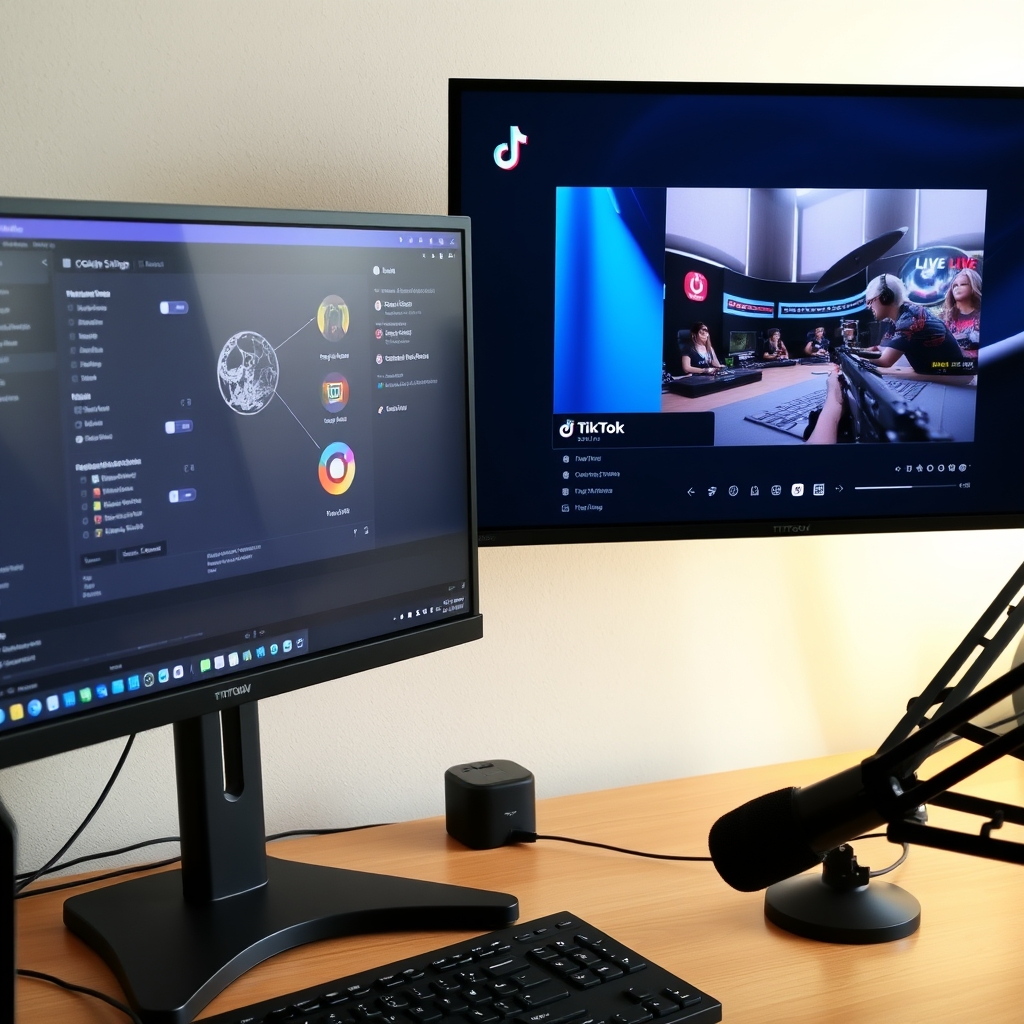
Streaming game di TikTok Live menggunakan OBS memberikan kontrol tingkat profesional atas siaran Anda. Daripada menggunakan streaming bawaan TikTok, OBS memungkinkan Anda menggabungkan gameplay dengan overlay, alert, dan berbagai sumber kamera.
Bisakah saya live streaming di TikTok dengan OBS?
Ya, TikTok mendukung OBS sebagai perangkat lunak siaran Anda. Ketika Anda menggunakan OBS untuk melakukan streaming ke TikTok LIVE, OBS bertindak sebagai mesin yang menangkap layar Anda, mengelola scene, dan mengirimkan feed video ke server TikTok. TikTok kemudian menerima stream tersebut dan menampilkannya kepada penonton Anda secara real-time. Setup ini memberikan Anda kontrol penuh atas apa yang muncul di layar tanpa bergantung pada keterbatasan bawaan TikTok Studio.
OBS gratis dan berjalan di macOS dan Windows, sehingga dapat diakses baik Anda streaming dari Mac maupun PC. Perangkat lunak ini telah menjadi standar industri untuk streamer di berbagai platform selama bertahun-tahun, yang berarti Anda akan menemukan dokumentasi ekstensif, dukungan komunitas, dan tutorial spesifik untuk setup Anda.
Koneksi antara OBS dan TikTok bekerja melalui autentikasi stream key. Ketika Anda memulai sesi LIVE di TikTok, platform menghasilkan stream key unik yang Anda tempel ke dalam OBS. OBS kemudian menggunakan key tersebut untuk autentikasi dengan server TikTok dan mulai mengirimkan siaran Anda. Tidak diperlukan plugin atau ekstensi di sisi TikTok; integrasi sudah tertanam di dalam platform.
Setelah stream Anda aktif melalui OBS, Anda mempertahankan kontrol penuh atas komposisi scene, pengaturan sumber, dan kualitas output. Anda dapat beralih antara beberapa sudut kamera, melapisi grafis dan overlay, menyesuaikan level audio, dan menerapkan filter—semuanya dari dalam OBS—sebelum video final mencapai penonton TikTok. Fleksibilitas ini sangat berharga jika Anda berencana menjalankan game interaktif bersama stream Anda, karena Anda dapat memposisikan jendela game, alert, dan elemen on-screen persis di mana Anda menginginkannya.
Jika Anda berencana menambahkan game interaktif ke setup OBS Anda, alat seperti TikGami terintegrasi langsung ke OBS sebagai sumber virtual camera. Ini berarti game Anda muncul sebagai scene atau sumber lain yang dapat Anda nyalakan dan matikan, campur dengan elemen lain, atau tampilkan layar penuh—semuanya sambil mengelola semuanya dari OBS. Hasilnya adalah siaran yang polished dan profesional yang terasa seamless bagi penonton yang hanya melihat output final di feed TikTok mereka.
Bagaimana cara menemukan stream key TikTok saya untuk OBS?
Stream key TikTok Anda adalah pengenal unik yang memberitahu OBS akun TikTok mana yang akan disiarkan. Tanpa stream key, OBS tidak dapat mengotentikasi koneksi Anda ke TikTok LIVE. Stream key bertindak sebagai tautan aman antara perangkat lunak streaming Anda dan akun TikTok, jadi Anda harus menemukannya terlebih dahulu sebelum mulai streaming.
Untuk menemukan stream key Anda, mulai dengan masuk ke TikTok Creator Center di komputer desktop Anda. Buka peramban web dan navigasikan ke Creator Center, kemudian cari dashboard LIVE di bilah sisi kiri. Setelah Anda berada di bagian LIVE, cari opsi berlabel 'Get Started' di bawah Stream Key atau temukan menu pengaturan di dalam TikTok LIVE Studio itu sendiri. Lokasi pastinya dapat sedikit berbeda tergantung apakah TikTok telah memperbarui antarmukanya, tetapi selalu berada di area pengaturan LIVE atau streaming.
Ketika Anda menemukan bagian stream key, Anda akan melihat string karakter yang panjang. Ini adalah stream key unik Anda. Klik tombol salin di sebelahnya atau pilih dan salin seluruh string secara manual. Tempel kunci ini ke OBS dengan membuka Settings, kemudian Stream, lalu masukkan stream key di bidang yang ditentukan. Pastikan Anda menyalin seluruh string tanpa spasi atau karakter tambahan, karena bahkan satu kesalahan ketik tunggal akan mencegah OBS terhubung ke akun Anda.
Keamanan itu penting: perlakukan stream key Anda persis seperti kata sandi. Jangan bagikan secara publik, jangan posting di tangkapan layar atau video, dan jangan ketikkan di tempat orang lain dapat melihat layar Anda. Jika Anda mencurigai seseorang telah melihat stream key Anda, Anda dapat membuatnya kembali segera dari menu Creator Center yang sama. Membuat ulang menciptakan stream key baru dan membatalkan yang lama, jadi siapa pun yang tidak sah menggunakan kunci lama tidak akan lagi dapat menyiarkan ke akun Anda.
Anda dapat membuat ulang stream key Anda kapan saja tanpa kehilangan akun atau pengaturan Anda. Banyak streamer membuat ulang secara berkala sebagai praktik keamanan rutin, terutama jika mereka telah berbagi layar mereka selama sesi setup atau troubleshooting. Setelah Anda memiliki stream key yang aman dimasukkan ke OBS, Anda siap untuk melanjutkan ke konfigurasi sisa pengaturan OBS Anda untuk streaming TikTok LIVE.
Apa saja pengaturan OBS yang tepat untuk TikTok LIVE?
Mengonfigurasi OBS dengan benar sangat penting untuk siaran yang lancar di TikTok LIVE. Pengaturan yang Anda pilih memengaruhi kualitas aliran, stabilitas, dan seberapa baik game Anda ditampilkan kepada pemirsa. Karena TikTok memiliki persyaratan teknis tertentu, menyesuaikan parameter tersebut memastikan aliran Anda menjangkau pemirsa tanpa buffering, lag, atau penurunan kualitas.
Mulai dengan codec video Anda. OBS harus menggunakan H.264 untuk encoding video. Codec ini didukung secara luas dan menjamin kompatibilitas dengan infrastruktur TikTok. Ini juga menyeimbangkan kualitas terhadap ukuran file, yang penting saat streaming melalui kondisi internet yang bervariasi.
Resolusi dan frame rate bekerja bersama. Atur resolusi Anda ke 1080p (1920×1080) atau 720p (1280×720). Sebagian besar streamer memilih 720p untuk keandalan, terutama jika kecepatan upload Anda tidak konsisten. Frame rate harus 30fps atau 60fps—hindari frame rate variabel, karena dapat menyebabkan masalah sinkronisasi dengan TikTok LIVE dan dengan game yang berjalan di dalam OBS.
Bitrate adalah jumlah data yang Anda kirim per detik. Konfigurasikan bitrate video antara 2.500 dan 8.000 kbps tergantung pada koneksi internet Anda. Jika Anda memiliki kecepatan upload stabil 10 Mbps, 6.000 kbps bekerja dengan baik. Pada koneksi yang lebih lemah, mulai dari 2.500 kbps dan tingkatkan secara bertahap. Untuk audio, 128 kbps biasanya cukup untuk membawa suara dan efek game dengan jelas tanpa menghabiskan bandwidth yang tidak perlu. Saat Anda menggunakan TikGami sebagai sumber game di OBS, pengaturan yang sama ini berlaku untuk seluruh siaran, sehingga game ditampilkan dengan bersih di samping kamera dan overlay lainnya.
Uji pengaturan Anda sebelum siaran langsung dengan streaming ke saluran YouTube pribadi atau menggunakan pratinjau bawaan OBS. Perhatikan frame yang hilang atau peringatan kelebihan encoder di panel statistik OBS—jika Anda melihatnya, kurangi bitrate atau resolusi Anda sedikit.
Apakah saya perlu jumlah follower minimum untuk go live di TikTok?
Ya, TikTok memberlakukan persyaratan follower minimum sebelum Anda dapat mengakses fitur LIVE. Di sebagian besar wilayah, Anda membutuhkan minimal 1.000 follower untuk membuka kemampuan go live. Namun, ambang batas ini dapat bervariasi tergantung lokasi Anda, usia akun, dan apakah TikTok telah menandai pelanggaran pedoman komunitas di profil Anda.
Akun Anda juga harus memenuhi beberapa persyaratan dasar lainnya. Anda harus berusia minimal 18 tahun, dan TikTok memverifikasi bahwa akun Anda asli sebelum memberikan akses LIVE. Akun baru mungkin mengalami penundaan dalam menerima fitur ini, bahkan setelah mencapai ambang batas follower, karena TikTok meluncurkan kemampuan LIVE secara bertahap untuk mencegah penyalahgunaan.
Jika akun Anda telah menerima teguran atau peringatan karena melanggar pedoman komunitas TikTok, Anda mungkin dibatasi sementara atau secara permanen dari go live, terlepas dari jumlah follower. TikTok menganggap kepatuhan kebijakan dengan serius dan menggunakannya sebagai pintu untuk akses fitur. Anda dapat memeriksa status akun dan melihat apakah LIVE tersedia dengan membuka Creator Center di aplikasi TikTok atau mengunjungi pengaturan akun Anda.
Untuk rincian lebih terperinci tentang perbedaan regional dan langkah-langkah jika Anda belum melihat opsi LIVE, lihat berapa follower yang Anda butuhkan di TikTok untuk go live menurut wilayah. Setelah memenuhi persyaratan dan mengaktifkan LIVE, Anda dapat mengatur OBS dan alat eksternal seperti TikGami untuk meningkatkan siaran Anda dengan permainan interaktif dan overlay.
Jika TikTok memberi tahu Anda bahwa LIVE belum tersedia di akun Anda, periksa notifikasi Creator Center secara teratur—fitur ini biasanya tersedia dalam beberapa minggu atau bulan seiring akun Anda menunjukkan aktivitas yang konsisten dan sesuai dengan kebijakan.
Bagaimana TikGami terintegrasi dengan OBS untuk game interaktif?
TikGami adalah aplikasi desktop untuk macOS dan Windows yang mengubah siaran TikTok LIVE Anda menjadi pengalaman gaming interaktif. Alih-alih menjalankan game tradisional di layar, TikGami membaca chat langsung Anda secara real time—komentar, like, dan hadiah—serta mengubah aktivitas tersebut menjadi mekanik game yang dapat dimainkan dan ditampilkan di atas siaran Anda.
Integrasi dengan OBS bekerja melalui sumber kamera virtual. Ketika Anda meluncurkan TikGami dan memulai game, aplikasi membuat input video yang muncul di OBS seolah-olah itu webcam atau capture card. Anda menambahkan kamera virtual TikGami ke sesi OBS dengan cara yang sama seperti sumber video lainnya: klik kanan pada sesi, pilih Add Source, pilih Video Capture Device, dan pilih kamera TikGami. Sejak saat itu, game langsung dirender langsung ke keluaran OBS Anda dan disiarkan ke ruangan TikTok LIVE Anda.
Yang membuat pengaturan ini aman dan adil adalah bahwa semua logika game berjalan di server TikGami, bukan di browser atau perangkat penonton Anda. Ini berarti penonton tidak dapat memanipulasi mekanik game, menipu hasil, atau mengubah cara game merespons komentar dan hadiah mereka. Setiap interaksi—komentar, sentuhan like, atau pengiriman hadiah—diproses di sisi server dan tercermin dalam status game secara langsung. Penonton tidak perlu memasang apa pun; mereka bermain murni melalui fitur asli TikTok.
Alur kerjanya sederhana. Buka OBS, tambahkan kamera virtual TikGami ke sesi Anda, luncurkan game pilihan Anda di aplikasi TikGami, dan mulai siaran TikTok LIVE Anda seperti biasa. Pengaturan OBS, stream key, dan bitrate Anda tetap tidak berubah. Satu-satunya elemen baru adalah sumber video dari TikGami. Jika Anda menyiapkan TikGami bersama OBS untuk pertama kalinya, panduan langkah demi langkah tentang cara menempatkan game di TikTok LIVE memandu Anda melalui seluruh proses.
Pendekatan ini menjaga pengaturan siaran Anda tetap bersih dan pipeline produksi Anda tetap sederhana. Baik Anda menjalankan alert, overlay, atau sesi lain di OBS, kamera TikGami terintegrasi sebagai satu sumber yang andal—tanpa instalasi plugin, tanpa konflik software, dan tanpa beban performa di luar apa yang akan digunakan input kamera normal.
Ubah gift jadi game di layar
TikGami mengubah komentar, like dan gift menjadi game yang dikendalikan viewer secara langsung. Gratis untuk macOS dan Windows.
Unduh TikGami gratisJawaban singkat
Kecepatan internet berapa yang saya butuhkan untuk streaming game di TikTok dengan OBS?
Kecepatan upload minimum 5 Mbps direkomendasikan untuk streaming 720p stabil pada bitrate 4.500 kbps. Bitrate lebih tinggi (6.000–8.000 kbps) untuk 1080p memerlukan 8 Mbps atau lebih. Tes koneksi Anda terlebih dahulu menggunakan alat speed test dan kurangi bitrate jika mengalami lag atau frame yang hilang.
Bisakah saya streaming feed OBS yang sama ke TikTok dan Twitch sekaligus?
Ya, OBS mendukung streaming simultan ke multiple platform menggunakan fitur multistream atau layanan pihak ketiga. Namun, TikTok dan Twitch memiliki persyaratan teknis berbeda, jadi Anda mungkin perlu menyesuaikan bitrate dan resolusi untuk menemukan keseimbangan. Ingat bahwa stream simultan memerlukan bandwidth upload lebih tinggi.
Mengapa stream key TikTok saya tidak berfungsi di OBS?
Pastikan Anda menyalin kunci dengan tepat tanpa spasi tambahan. Periksa bahwa akun TikTok memenuhi kelayakan LIVE (1.000 pengikut, berusia 18+ tahun, tanpa pelanggaran komunitas). Pastikan OBS memiliki URL server yang benar (rtmps://live.tiktok.com:443/rtmp/) dan koneksi internet stabil. Jika masalah berlanjut, buat ulang stream key di Creator Center.
Bagaimana cara menambahkan game interaktif ke stream TikTok LIVE saya via OBS?
Gunakan TikGami, aplikasi desktop yang membuat game dari komentar pemirsa, likes, dan hadiah. Aplikasi merender sumber virtual camera yang Anda tambahkan ke scene OBS. Cukup pilih virtual camera TikGami sebagai sumber di OBS, dan game muncul di broadcast Anda. Pemirsa bermain dengan berinteraksi melalui komentar dan hadiah—tidak perlu setup tambahan dari mereka.
Apakah ada delay antara apa yang saya lihat di OBS dan apa yang dilihat pemirsa di TikTok?
Ya, biasanya ada delay streaming 3–8 detik tergantung kondisi jaringan dan server TikTok. Ini normal untuk live broadcast. Rencanakan callout dan aksi game Anda dengan mempertimbangkan latency ini, dan ingatkan pemirsa bahwa komentar chat yang mereka lihat mungkin mencerminkan peristiwa dari beberapa detik sebelumnya.