Cómo transmitir juegos en TikTok Live con OBS
Transmitir juegos en TikTok Live con OBS requiere conectar tu clave de transmisión, configurar una escena de juego y ajustar la configuración de salida según los requisitos de TikTok. OBS actúa como tu software de transmisión, capturando tu gameplay y enviándolo a través de la infraestructura de transmisión de TikTok. Una vez configurado, tu audiencia ve el juego en pantalla mientras juegas e interactúas con los comentarios.
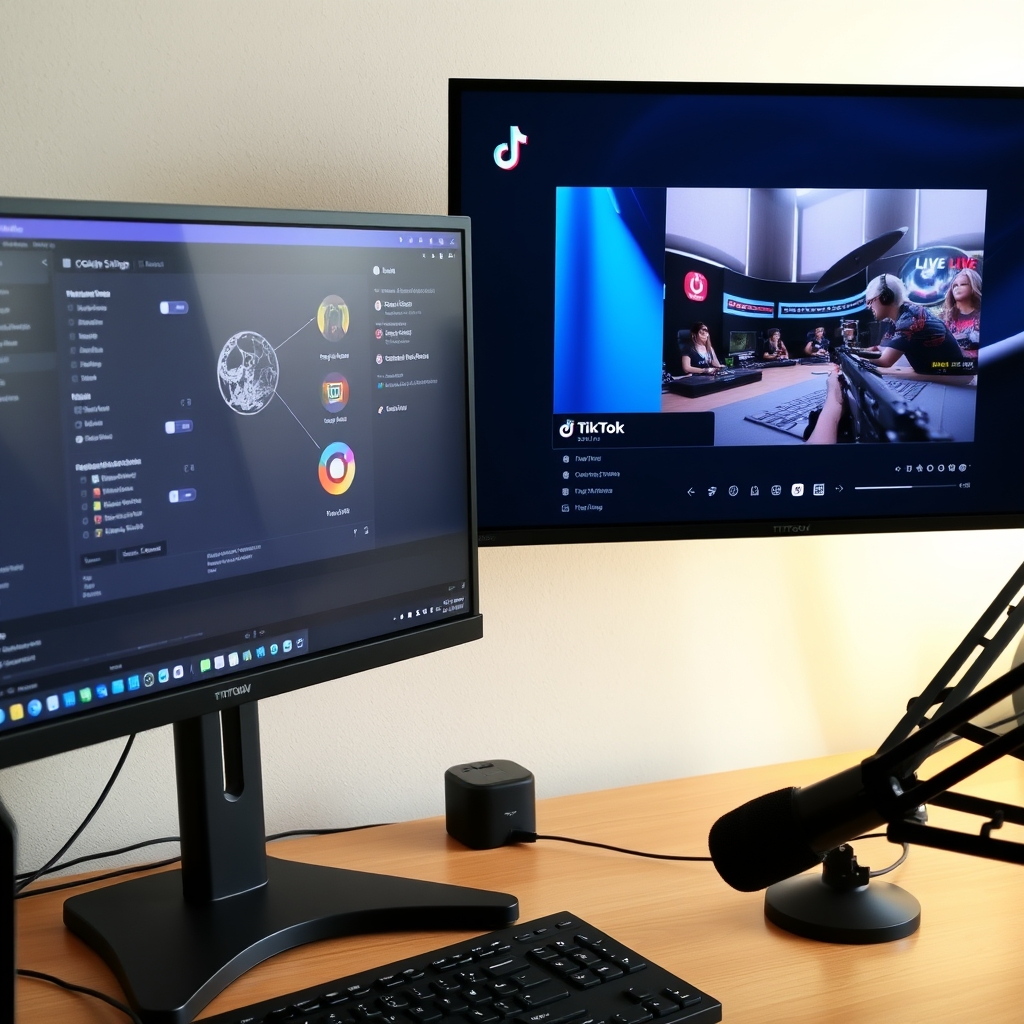
Transmitir juegos en TikTok Live usando OBS te permite tener un control de nivel profesional sobre tu transmisión. En lugar de usar la transmisión integrada de TikTok, OBS te permite superponer gameplay con overlays, alertas y múltiples fuentes de cámara.
¿Puedo hacer transmisión en vivo en TikTok con OBS?
Sí, TikTok admite OBS como software de transmisión. Cuando usas OBS para transmitir a TikTok LIVE, OBS actúa como el motor que captura tu pantalla, gestiona tus escenas y envía la señal de video a los servidores de TikTok. TikTok recibe esa transmisión y la muestra a tus espectadores en tiempo real. Esta configuración te da control total sobre lo que aparece en pantalla sin depender de las limitaciones integradas de TikTok Studio.
OBS es gratuito y funciona tanto en macOS como en Windows, por lo que es accesible tanto si transmites desde una Mac como desde una PC. El software ha sido el estándar de la industria para streamers en múltiples plataformas durante años, lo que significa que encontrarás documentación extensa, soporte comunitario y tutoriales específicos para tu configuración.
La conexión entre OBS y TikTok funciona mediante autenticación con clave de transmisión. Cuando inicias una sesión LIVE en TikTok, la plataforma genera una clave de transmisión única que pegas en OBS. OBS luego usa esa clave para autenticarse con los servidores de TikTok e iniciar la transmisión de tu broadcast. No se requiere ningún plugin o extensión por parte de TikTok; la integración está integrada en la plataforma.
Una vez que tu transmisión esté en vivo a través de OBS, mantienes control total sobre la composición de escenas, la disposición de fuentes y la calidad de salida. Puedes cambiar entre múltiples ángulos de cámara, superponer gráficos y overlays, ajustar niveles de audio y aplicar filtros, todo desde OBS, antes de que el video final llegue a los espectadores de TikTok. Esta flexibilidad es especialmente valiosa si planeas ejecutar juegos interactivos junto con tu transmisión, ya que puedes posicionar ventanas de juegos, alertas y elementos en pantalla exactamente donde los desees.
Si planeas agregar juegos interactivos a tu configuración de OBS, herramientas como TikGami se integran directamente en OBS como fuente de cámara virtual. Esto significa que tu juego aparece como otra escena o fuente que puedes activar y desactivar, mezclar con otros elementos o mostrar a pantalla completa, todo mientras lo administras desde OBS. El resultado es una transmisión pulida y profesional que se siente perfecta para los espectadores que ven solo la salida final en su feed de TikTok.
¿Cómo encuentro mi clave de transmisión de TikTok para OBS?
Tu clave de transmisión de TikTok es un identificador único que le indica a OBS a qué cuenta de TikTok debe transmitir. Sin ella, OBS no puede autenticar tu conexión a TikTok LIVE. La clave de transmisión actúa como un enlace seguro entre tu software de transmisión y tu cuenta de TikTok, por lo que necesitas localizarla antes de comenzar a transmitir.
Para encontrar tu clave de transmisión, comienza iniciando sesión en TikTok Creator Center desde tu computadora de escritorio. Abre tu navegador web y dirígete al Creator Center, luego ubica el panel LIVE en la barra lateral izquierda. Una vez que estés en la sección LIVE, busca una opción etiquetada como 'Comenzar' bajo Clave de transmisión o encuentra un menú de configuración dentro de TikTok LIVE Studio. La ubicación exacta puede variar ligeramente dependiendo de si TikTok ha actualizado su interfaz, pero siempre estará dentro del área de configuración LIVE o de transmisión.
Cuando localices la sección de clave de transmisión, verás una larga cadena de caracteres. Esta es tu clave de transmisión única. Haz clic en el botón copiar junto a ella o selecciona manualmente y copia toda la cadena. Pega esta clave en OBS yendo a Configuración, luego Transmisión e ingresando la clave de transmisión en el campo designado. Asegúrate de copiar la cadena completa sin espacios adicionales ni caracteres, ya que incluso un solo error tipográfico impedirá que OBS se conecte a tu cuenta.
La seguridad es importante: trata tu clave de transmisión exactamente como una contraseña. Nunca la compartas públicamente, no la publiques en capturas de pantalla o vídeos, y no la escribas donde otros puedan ver tu pantalla. Si sospechas que alguien ha visto tu clave de transmisión, puedes regenerarla inmediatamente desde el mismo menú del Creator Center. Regenerar crea una clave de transmisión completamente nueva e invalida la anterior, por lo que cualquier persona no autorizada que use la clave antigua ya no podrá transmitir a tu cuenta.
Puedes regenerar tu clave de transmisión en cualquier momento sin perder tu cuenta ni tus configuraciones. Muchos streamers la regeneran periódicamente como una práctica de seguridad rutinaria, especialmente si han compartido su pantalla durante sesiones de configuración o solución de problemas. Una vez que tengas tu clave de transmisión ingresada de forma segura en OBS, estás listo para pasar a configurar el resto de tus ajustes de OBS para la transmisión en TikTok LIVE.
¿Cuál es la configuración correcta de OBS para TikTok LIVE?
Configurar OBS correctamente es esencial para una transmisión fluida en TikTok LIVE. Los parámetros que elijas afectan la calidad del flujo, la estabilidad y cómo se muestra tu juego a los espectadores. Dado que TikTok tiene requisitos técnicos específicos, ajustar estos parámetros garantiza que tu transmisión llegue a los espectadores sin buffering, lag o degradación de calidad.
Comienza con tu códec de video. OBS debe usar H.264 para la codificación de video. Este códec es ampliamente compatible y garantiza compatibilidad con la infraestructura de TikTok. También equilibra la calidad contra el tamaño de archivo, lo que importa cuando transmites bajo condiciones de internet variables.
La resolución y la velocidad de fotogramas funcionan juntas. Establece tu resolución en 1080p (1920×1080) o 720p (1280×720). La mayoría de los streamers eligen 720p por confiabilidad, especialmente si tu velocidad de carga es inconsistente. La velocidad de fotogramas debe ser 30fps o 60fps; evita velocidades de fotogramas variables, ya que pueden causar problemas de sincronización con TikTok LIVE y con juegos ejecutándose dentro de OBS.
La velocidad de bits es la cantidad de datos que envías por segundo. Configura tu velocidad de bits de video entre 2.500 y 8.000 kbps según tu conexión a internet. Si tienes una velocidad de carga estable de 10 Mbps, 6.000 kbps funciona bien. En conexiones más débiles, comienza en 2.500 kbps e aumenta gradualmente. Para audio, 128 kbps es típicamente suficiente para transmitir voz y sonido del juego claramente sin consumir ancho de banda innecesario. Cuando utilizas TikGami como fuente de juego en OBS, estos mismos ajustes se aplican a toda la transmisión, por lo que el juego se muestra limpiamente junto a tu cámara y otras superposiciones.
Prueba tu configuración antes de ir en vivo transmitiendo a un canal privado de YouTube o usando la vista previa integrada de OBS. Vigila fotogramas perdidos o advertencias de sobrecarga del codificador en el panel de estadísticas de OBS; si los ves, reduce ligeramente tu velocidad de bits o resolución.
¿Necesito un número mínimo de seguidores para hacer transmisiones en vivo en TikTok?
Sí, TikTok requiere un número mínimo de seguidores antes de que puedas acceder a la función LIVE. En la mayoría de regiones, necesitas al menos 1,000 seguidores para desbloquear la capacidad de hacer transmisiones en vivo. Sin embargo, este umbral puede variar según tu ubicación, la antigüedad de tu cuenta y si TikTok ha marcado alguna infracción de las directrices comunitarias en tu perfil.
Tu cuenta también debe cumplir varios otros requisitos básicos. Debes tener al menos 18 años, y TikTok verifica que tu cuenta sea auténtica antes de otorgarte acceso a LIVE. Las cuentas nuevas pueden experimentar retrasos en recibir esta función, incluso después de alcanzar el umbral de seguidores, porque TikTok despliega la capacidad LIVE gradualmente para prevenir abusos.
Si tu cuenta ha recibido sanciones o advertencias por violar las directrices comunitarias de TikTok, podrías estar temporal o permanentemente restringido de hacer transmisiones en vivo, independientemente del número de seguidores. TikTok toma en serio el cumplimiento de políticas y lo utiliza como filtro para el acceso a funciones. Puedes verificar el estado de tu cuenta y ver si LIVE está disponible abriendo el Centro de Creadores en la aplicación de TikTok o visitando la configuración de tu cuenta.
Para un desglose más detallado de las diferencias regionales y qué hacer si aún no ves la opción LIVE, consulta cuántos seguidores necesitas en TikTok para hacer transmisiones en vivo por región. Una vez que cumplas los requisitos y habilites LIVE, puedes configurar OBS y herramientas externas como TikGami para mejorar tu transmisión con juegos interactivos y overlays.
Si TikTok te notifica que LIVE aún no está disponible en tu cuenta, revisa las notificaciones de tu Centro de Creadores regularmente—la función típicamente se habilita en pocas semanas o meses conforme tu cuenta demuestra actividad consistente y conforme a las políticas.
¿Cómo se integra TikGami con OBS para juegos interactivos?
TikGami es una aplicación de escritorio para macOS y Windows que transforma tu transmisión en TikTok LIVE en una experiencia de juego interactiva. En lugar de ejecutar un juego tradicional en tu pantalla, TikGami lee tu chat en vivo en tiempo real—comentarios, likes y regalos—y convierte esa actividad en mecánicas de juego jugables que se superponen a tu transmisión.
La integración con OBS funciona a través de una fuente de cámara virtual. Cuando lanzas TikGami e inicias un juego, la aplicación crea una entrada de video que aparece en OBS como si fuera una cámara web o una tarjeta de captura. Añades la cámara virtual de TikGami a tu escena en OBS exactamente como lo harías con cualquier otra fuente de video: haz clic derecho en tu escena, selecciona Añadir Fuente, elige Dispositivo de Captura de Video y selecciona la cámara de TikGami. A partir de ese momento, el juego en vivo se renderiza directamente en tu salida de OBS y se transmite a tu sala de TikTok LIVE.
Lo que hace que esta configuración sea segura y justa es que toda la lógica del juego se ejecuta en los servidores de TikGami, no en tu navegador ni en el dispositivo del espectador. Esto significa que los espectadores no pueden manipular las mecánicas del juego, hacer trampa en el resultado ni alterar cómo el juego responde a sus comentarios y regalos. Cada interacción—un comentario, un tap de like o el envío de un regalo—se procesa del lado del servidor y se refleja inmediatamente en el estado del juego. Los espectadores no necesitan instalar nada; juegan únicamente a través de las funciones nativas de TikTok.
El flujo de trabajo es sencillo. Abre OBS, añade la cámara virtual de TikGami a tu escena, lanza el juego que deseas en la aplicación TikGami e inicia tu transmisión de TikTok LIVE como de costumbre. Tu configuración de OBS, clave de transmisión y bitrate permanecen sin cambios. El único elemento nuevo es la fuente de video de TikGami. Si estás configurando TikGami junto con OBS por primera vez, una guía paso a paso para poner un juego en TikTok LIVE te acompaña a través del proceso completo.
Este enfoque mantiene tu configuración de transmisión limpia y tu pipeline de producción simple. Ya sea que estés ejecutando alertas, overlays u otras escenas en OBS, la cámara de TikGami se integra como una fuente única y confiable—sin instalación de plugins, sin conflictos de software y sin sobrecarga de rendimiento más allá de lo que usaría una entrada de cámara normal.
Convierte esos regalos en un juego en pantalla
TikGami convierte comentarios, likes y regalos en juegos que tus viewers controlan en directo. Gratis para macOS y Windows.
Descargar TikGami gratisRespuestas rápidas
¿Qué velocidad de internet necesito para transmitir juegos en TikTok con OBS?
Se recomienda una velocidad de carga mínima de 5 Mbps para una transmisión estable en 720p a 4,500 kbps de bitrate. Para bitrates más altos (6,000–8,000 kbps) en 1080p se requieren 8 Mbps o más. Prueba tu conexión antes de transmitir usando una herramienta de prueba de velocidad y reduce el bitrate si experimentas lag o fotogramas perdidos.
¿Puedo transmitir el mismo feed de OBS a TikTok y Twitch simultáneamente?
Sí, OBS permite transmisión simultánea a múltiples plataformas usando la función multitransmisión o servicios de terceros. Sin embargo, TikTok y Twitch tienen diferentes requisitos técnicos, así que es posible que necesites ajustar el bitrate y la resolución para encontrar un equilibrio. Ten en cuenta que las transmisiones simultáneas demandan mayor ancho de banda de carga.
¿Por qué mi clave de transmisión de TikTok no funciona en OBS?
Verifica que copiaste la clave exactamente sin espacios adicionales. Comprueba que tu cuenta de TikTok cumple con los requisitos de LIVE (1,000 seguidores, 18+ años, sin violaciones comunitarias). Asegúrate de que OBS tenga la URL de servidor correcta (rtmps://live.tiktok.com:443/rtmp/) y que tu conexión a internet sea estable. Si los problemas persisten, regenera la clave de transmisión en Creator Center.
¿Cómo agrego juegos interactivos a mi transmisión en TikTok LIVE a través de OBS?
Usa TikGami, una aplicación de escritorio que crea juegos a partir de comentarios, likes y regalos de la audiencia. La aplicación renderiza una fuente de cámara virtual que añades a tu escena en OBS. Simplemente selecciona la cámara virtual de TikGami como fuente en OBS y el juego aparece en tu transmisión. Los espectadores juegan interactuando con comentarios y regalos, sin requerir configuración adicional.
¿Hay retraso entre lo que veo en OBS y lo que ven los espectadores en TikTok?
Sí, típicamente hay un retraso de transmisión de 3–8 segundos dependiendo de las condiciones de red y los servidores de TikTok. Esto es normal en transmisiones en vivo. Planifica tus anuncios y acciones del juego considerando esta latencia, y recuerda a los espectadores que los comentarios del chat que ven pueden reflejar eventos de hace algunos segundos.