Cara Menampilkan Game di TikTok Live Studio: Panduan Lengkap
Game muncul di TikTok Live Studio melalui sumber virtual camera yang mencerminkan desktop atau jendela game khusus. Metode termudah adalah menggunakan TikGami, yang membaca ruang live Anda dan merender game interaktif sebagai feed kamera tanpa memerlukan penonton untuk menginstal apa pun. Setelah dipilih di Live Studio atau OBS, game ditampilkan kepada audiens Anda saat mereka berinteraksi melalui komentar, like, dan hadiah.
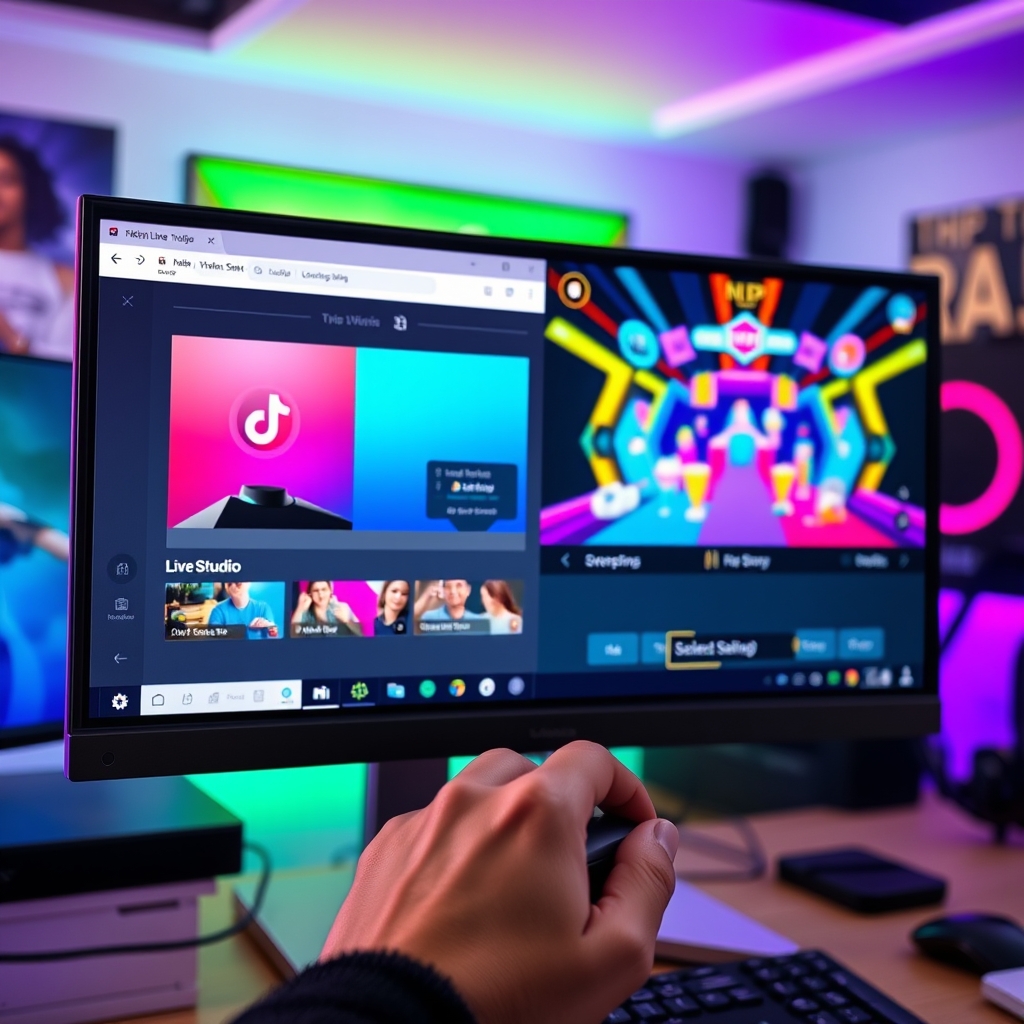
Memasukkan game ke siaran langsung TikTok Anda tidak sesederhana mengunggah file. Siaran Anda memerlukan sumber kamera—baik pemilih kamera bawaan di TikTok Live Studio, atau alat eksternal seperti OBS—yang menunjuk ke jendela game atau desktop Anda.
Apa Itu Virtual Camera dan Mengapa Anda Membutuhkannya
TikTok Live Studio hanya menerima sumber kamera. Ketika Anda membuka aplikasi untuk memulai siaran langsung, aplikasi akan meminta Anda memilih kamera: webcam bawaan komputer, kamera USB eksternal yang terhubung, atau virtual camera. Virtual camera adalah perangkat lunak yang menyamar sebagai kamera fisik tetapi menampilkan desktop, jendela tertentu, atau aplikasi yang dirender, bukan video dari lensa nyata. Bagi sistem operasi dan TikTok, ia terlihat seperti kamera sungguhan. Bagi audiens Anda, ia menampilkan apa pun yang telah diatur oleh perangkat lunak virtual camera untuk ditangkap.
Alasan Anda memerlukan virtual camera untuk game sangat sederhana. TikTok Live Studio tidak memiliki pemilih game bawaan atau cara untuk memilih "render output aplikasi ini secara langsung." Aplikasi hanya mengenali input kamera. Jika Anda ingin menampilkan game yang berjalan di komputer kepada penonton, Anda harus merutekan game tersebut melalui virtual camera sehingga TikTok dapat mengenalinya sebagai sumber kamera dan menampilkannya di siaran.
Alat virtual camera populer mencakup OBS (Open Broadcaster Software), yang gratis dan bekerja di Windows dan Mac, serta berbagai aplikasi virtual camera mandiri lainnya. OBS sangat berguna karena memungkinkan Anda mengonfigurasi dengan tepat apa yang muncul di output kamera: seluruh desktop, jendela game tunggal, atau bahkan tampilan komposit dengan overlay. Setelah diatur, Anda memilih virtual camera di TikTok Live Studio dengan cara yang sama seperti memilih kamera fisik.
Tanpa virtual camera atau integrasi OBS, Anda tidak memiliki cara untuk memasukkan konten game ke TikTok Live Studio. Inilah mengapa virtual camera adalah infrastruktur penting bagi siapa pun yang ingin menyiarkan game, aplikasi interaktif, atau konten desktop di TikTok Live. Jika Anda berencana melakukan streaming gameplay atau menggunakan alat seperti TikGami untuk menjalankan game interaktif di siaran Anda, menyiapkan virtual camera adalah langkah prasyarat yang harus dilakukan sebelum Anda membuka TikTok Live Studio.
Alur kerjanya sederhana: atur virtual camera Anda untuk menampilkan game atau aplikasi, pilih virtual camera tersebut di TikTok Live Studio, dan mulai siaran langsung. Penonton Anda kemudian melihat game di layar mereka sambil berpartisipasi dengan mengirim komentar, hadiah, dan sinyal keterlibatan yang dapat Anda tanggapi secara langsung.
Cara Mengatur TikTok Live Studio untuk Game di Windows atau Mac
TikTok Live Studio tersedia sebagai aplikasi desktop untuk macOS dan Windows saja. Anda tidak dapat menyiarkan game langsung dari aplikasi mobile, jadi mengunduh versi desktop adalah persyaratan pertama Anda. Kunjungi tiktok.com/download dan pilih installer yang sesuai dengan sistem operasi Anda, kemudian selesaikan proses instalasi di komputer Anda.
Setelah terinstal, buka TikTok Live Studio dan masuk dengan kredensial akun TikTok Anda. Navigasikan ke pengaturan streaming Anda dan temukan dropdown pemilih kamera. Di sini Anda menentukan sumber video mana yang akan masuk ke siaran Anda. Aplikasi akan menampilkan kamera apa pun dan sumber kamera virtual yang tersedia yang terhubung ke sistem Anda.
Jika Anda telah menyiapkan kamera virtual melalui OBS atau alat streaming lainnya, pilih dari menu dropdown. Jika Anda belum mengonfigurasi kamera virtual, Anda harus melakukannya sebelum melanjutkan. Banyak streamer menggunakan OBS sebagai sumber kamera virtual mereka karena menawarkan kompatibilitas yang andal dan integrasi yang mudah dengan TikTok Live Studio.
Setelah memilih sumber kamera Anda, feed tersebut menjadi sumber siaran pada saat Anda mulai live. Game yang Anda jalankan melalui kamera virtual Anda akan muncul di layar selama sesi TikTok LIVE Anda. Uji setup Anda dengan memulai siaran singkat dan konfirmasi bahwa feed video yang benar muncul sebelum go live dengan siaran penuh.
Ingat bahwa kualitas dan performa siaran game Anda bergantung pada kecepatan koneksi internet dan kekuatan pemrosesan komputer Anda. Koneksi yang stabil dan sumber daya sistem yang memadai membantu memastikan gameplay yang lancar bagi pemirsa Anda tanpa lag atau stuttering.
Bisakah Anda Stream Game di TikTok Live dari Ponsel
TikTok Live di perangkat mobile tidak mendukung virtual camera, sumber kamera eksternal, atau integrasi OBS. Ini adalah batasan keras di iOS dan Android. Jika Anda ingin menyiarkan game ke audiens TikTok Live Anda, Anda tidak dapat melakukannya langsung dari ponsel seperti yang Anda lakukan dari setup desktop. Aplikasi mobile hanya menerima apa yang ditangkap kamera ponsel Anda secara real-time.
Anda memiliki dua solusi alternatif, dan tidak satupun yang sempurna. Cara pertama adalah mencerminkan atau cast layar ponsel Anda ke perangkat lain—biasanya komputer—dan kemudian menggunakan komputer tersebut untuk menyiarkan ke TikTok Live. Ini memerlukan mesin kedua, perangkat lunak screen mirroring, dan cara untuk merutekan tampilan ke TikTok Live Studio. Setup-nya tidak langsung dan menambah langkah ekstra yang dapat menyebabkan lag atau masalah koneksi. Sebagian besar streamer merasa pendekatan ini lebih rumit daripada manfaatnya untuk sesi santai.
Alternatif yang lebih bersih adalah merekam game Anda secara lokal di ponsel sambil Anda menyiarkan diri sendiri berbicara ke audiens Anda melalui TikTok Live di perangkat yang sama. Setelah sesi live berakhir, Anda dapat mengunggah klip gameplay terpisah ke profil Anda atau membagikannya di chat. Ini memisahkan interaksi live (yang dihargai audiens Anda) dari footage game yang dipoles (yang Anda edit dan publikasikan kemudian). Banyak gamer mobile menggunakan metode hibrida ini karena menghindari kompleksitas mirroring real-time.
Jika Anda menginginkan pengalaman game interaktif sejati yang disiarkan langsung ke audiens TikTok Anda, beralih ke desktop adalah jalan praktis. Komputer yang menjalankan Windows atau macOS dapat menggunakan TikTok Live Studio atau integrasi OBS untuk menampilkan sumber virtual camera, tempat konten game berada. Inilah mengapa sebagian besar streamer game TikTok LIVE menyiarkan dari setup desk daripada dari ponsel.
Batasan ini ada karena sistem operasi mobile tidak mengekspos opsi input kamera yang sama yang ditawarkan platform desktop. Aplikasi mobile TikTok dirancang untuk menyiarkan kamera dan mikrofon bawaan, bukan untuk menerima sumber eksternal atau virtual. Ini adalah batasan teknis, bukan pengaturan yang dapat Anda ubah.
Cara Menggunakan TikGami untuk Bermain Game Interaktif di TikTok Live Anda
TikGami adalah aplikasi desktop untuk macOS dan Windows yang menghubungkan ruang live TikTok Anda dengan permainan interaktif. Aplikasi ini membaca komentar, like, dan hadiah dari penonton secara real-time, kemudian mengubahnya menjadi aksi game yang ditampilkan sebagai sumber kamera virtual. Artinya, audiens Anda melihat game dimainkan di layar sementara mereka mengontrolnya dari chat—tanpa unduhan, tanpa daftar, tanpa hambatan.
Untuk memulai, unduh TikGami dari situs resmi dan instal di komputer Anda. Buka aplikasi, hubungkan akun TikTok Anda, dan autentikasi agar TikGami dapat mengakses ruang live Anda. Jelajahi Game store di dalam aplikasi, pilih game yang sesuai gaya stream Anda, dan luncurkan. Game akan ditampilkan sebagai feed kamera di dalam control panel TikGami.
Selanjutnya, buka TikTok Live Studio atau OBS di mesin yang sama. Dalam daftar sumber kamera, pilih kamera virtual TikGami. Susun posisinya di layout Anda, tekan go live, dan Anda siap. Penonton di ruang live Anda akan melihat game di layar mereka dan dapat bermain langsung dengan cara berkomentar, mengetuk tombol like, atau mengirim hadiah—sesuai dengan apa yang game butuhkan.
Logika game berjalan di server TikGami, bukan di tab browser, sehingga status game terlindungi. Penonton tidak dapat mengganggu hasil atau curang dengan memeriksa kode. Apa yang mereka lihat adalah apa yang mereka kontrol, dan kontrol itu mengalir melalui aksi nyata mereka di ruang live Anda. Arsitektur server-side ini juga berarti Anda dapat menutup jendela game, memulainya ulang, atau mengganti game di tengah siaran tanpa memutus koneksi ke audiens Anda.
Setiap game di store sudah disertakan dalam paket berbayar TikGami, dan game baru ditambahkan secara berkala tanpa memerlukan instalasi ulang aplikasi.
Mengapa Game Anda Tidak Muncul di TikTok Live Studio
Saat Anda telah mengatur kamera virtual dan meluncurkan game, namun output masih tidak muncul dalam siaran TikTok Live Anda, masalahnya biasanya termasuk dalam beberapa kategori yang dapat diprediksi. Mengatasi hambatan umum ini hanya memerlukan beberapa menit dan akan membuat Anda kembali siaran.
Penyebab paling sering adalah sumber kamera virtual tidak dipilih di TikTok Live Studio. Meskipun kamera sudah berjalan di komputer Anda, TikTok secara default menggunakan webcam bawaan. Buka dropdown pemilih kamera di antarmuka Live Studio dan gulir melalui sumber yang tersedia. Cari nama perangkat lunak kamera virtual Anda (mungkin muncul sebagai "OBS Virtual Camera," "TikGami Camera," atau label lain tergantung alat yang Anda gunakan). Pilih dan konfirmasi tampilan game muncul di jendela pratinjau sebelum Anda siaran.
Jika Anda mencoba melakukan streaming game dari ponsel, TikTok Live Studio di iOS dan Android tidak menerima sumber kamera eksternal. TikTok LIVE seluler dirancang hanya untuk output kamera ponsel langsung. Untuk memainkan game interaktif di siaran TikTok Live Anda, Anda harus menggunakan komputer desktop yang menjalankan Windows atau macOS dan melakukan siaran melalui aplikasi desktop TikTok Live Studio atau OBS dengan integrasi sumber kamera yang tepat.
Alasan umum lainnya adalah perangkat lunak kamera virtual itu sendiri tidak berjalan atau tidak secara aktif melakukan siaran. Sebelum Anda memulai TikTok Live Anda, verifikasi bahwa:
- Aplikasi (OBS, TikGami, atau alat pilihan Anda) terbuka dan sepenuhnya dimuat
- Fitur kamera virtual secara eksplisit diaktifkan dalam aplikasi tersebut
- Jika perangkat lunak menampilkan status perekaman atau siaran, konfirmasi statusnya diatur ke "berjalan" atau "aktif"
- Anda belum secara tidak sengaja menghentikan atau menjeda umpan kamera
Perangkat lunak keamanan juga dapat memblokir kamera virtual tanpa pesan kesalahan yang jelas. Program antivirus, filter privasi, dan pembatasan penangkapan layar terkadang memperlakukan driver kamera virtual sebagai mencurigakan. Periksa pengaturan antivirus Anda dan cari notifikasi tentang aplikasi yang diblokir. Nonaktifkan sementara perlindungan layar real-time untuk TikTok atau tambahkan perangkat lunak kamera virtual ke daftar izin Anda. Beberapa pengguna melaporkan kesuksesan dengan menjalankan TikTok Live Studio sebagai Administrator di Windows, yang dapat melewati pembatasan izin tertentu.
Jika Anda menggunakan TikGami untuk menghasilkan game dari komentar dan hadiah, pastikan aplikasi berjalan di mesin desktop Anda, kamera virtual dipilih di TikTok Live Studio, dan game secara aktif merender. Integrasi TikGami dengan OBS dan opsi sumber kamera langsung membuatnya mudah untuk terhubung, namun prinsip pengaturan yang sama berlaku: perangkat lunak harus berjalan, kamera harus diaktifkan, dan TikTok harus menunjuk ke input yang benar. Kunjungi TikGami Blog untuk panduan pengaturan tambahan jika Anda mengalami kesulitan.
Ubah gift jadi game di layar
TikGami mengubah komentar, like dan gift menjadi game yang dikendalikan viewer secara langsung. Gratis untuk macOS dan Windows.
Unduh TikGami gratisJawaban singkat
Apakah penonton perlu mengunduh aplikasi untuk bermain game di TikTok live saya?
Tidak. Jika Anda menggunakan TikGami, penonton bermain dengan mengomentari, mengetuk like, atau mengirim hadiah langsung di ruang TikTok live Anda. Mereka tidak perlu menginstal apa pun. Jika Anda streaming game PC tradisional seperti Roblox atau Minecraft, penonton hanya menonton; mereka tidak dapat bermain kecuali mereka meluncurkan game sendiri.
Bisakah saya stream game di TikTok live dari ponsel saya?
Aplikasi TikTok Live di ponsel tidak mendukung virtual camera atau feed game eksternal. Anda harus menggunakan TikTok Live Studio di komputer desktop. Jika Anda ingin stream game ponsel, gunakan tool desktop untuk mencerminkan layar ponsel ke komputer terlebih dahulu.
Apa perbedaan antara OBS dan TikGami?
OBS adalah perangkat lunak streaming gratis yang mencerminkan desktop atau jendela tunggal; memerlukan Anda untuk menjalankan game sendiri dan mengelola siaran. TikGami adalah aplikasi desktop yang mengubah komentar, like, dan hadiah menjadi game interaktif tanpa memerlukan penonton untuk menginstal apa pun. Pilih OBS untuk kontrol penuh atas apa yang ditampilkan; pilih TikGami untuk game yang didorong audiens.
Mengapa virtual camera saya tidak muncul di TikTok Live Studio?
Perangkat lunak virtual camera harus berjalan sebelum Anda membuka TikTok Live Studio. Luncurkan OBS, TikGami, atau tool pilihan Anda terlebih dahulu, kemudian buka TikTok Live Studio dan periksa dropdown kamera. Jika masih tidak terlihat, restart kedua aplikasi. Beberapa perangkat lunak keamanan memblokir virtual camera; periksa pengaturan antivirus Anda.
Apakah saya memerlukan komputer yang powerful untuk stream game di TikTok live?
Stream game memerlukan CPU dan bandwidth lebih banyak daripada stream feed kamera saja. Komputer mid-range dari beberapa tahun terakhir harus dapat menangani stream pada resolusi 720p atau 1080p pada 30 fps. Tutup aplikasi lain untuk membebaskan sumber daya. Jika stream Anda terputus-putus, kurangi resolusi atau frame rate di tool streaming Anda.